
3. Проекты и мастер-проекты
3.1 Проекты
3.1.1 Создание проекта и заполнение основной информации
Чтобы создать обычный проект (который при необходимости можно привязать к мастер-проекту), выполните следующие шаги:
Перейдите в раздел «Проекты» и нажмите кнопку «+».
В выпадающем меню выберите пункт «Создать проект».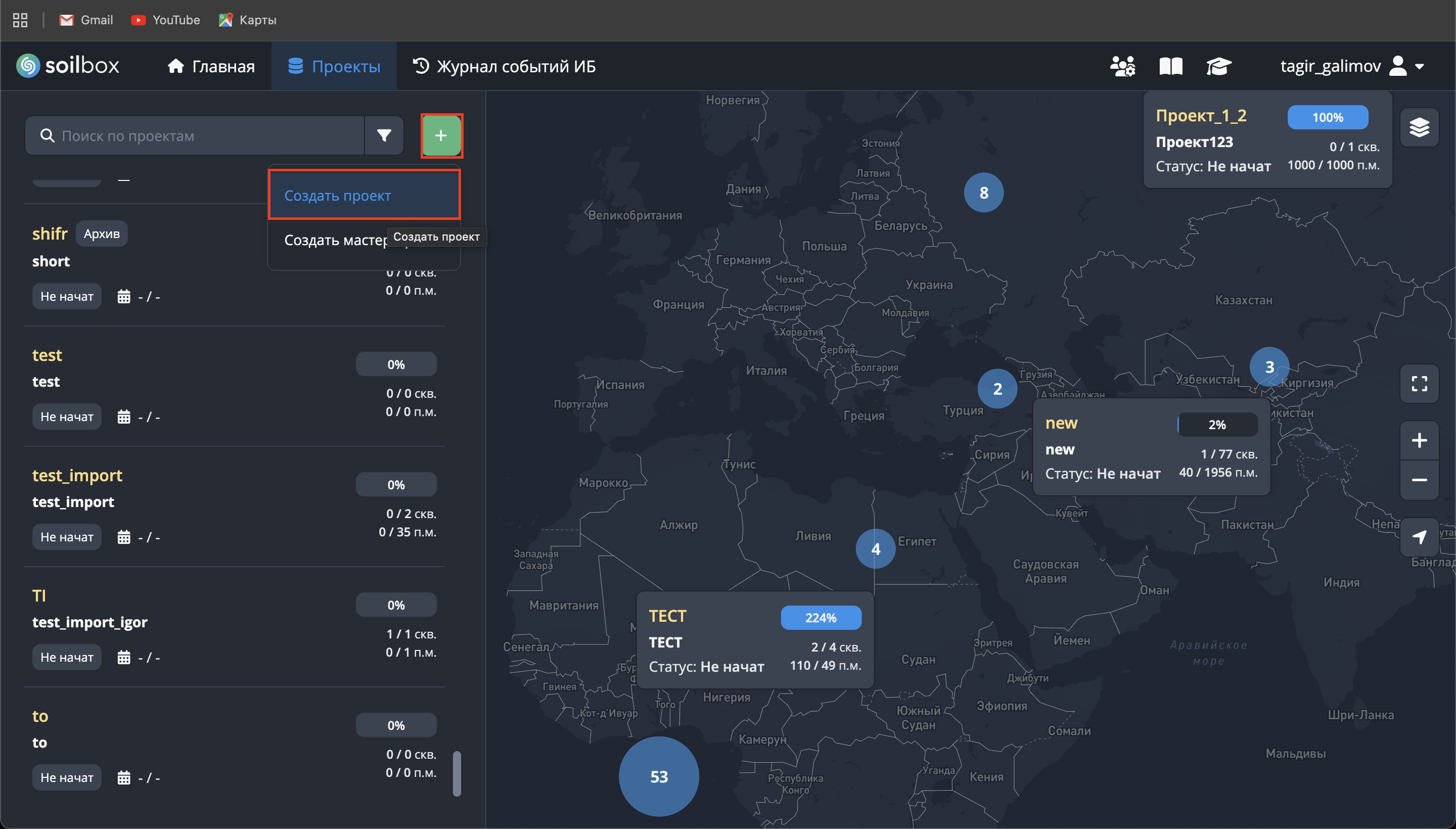
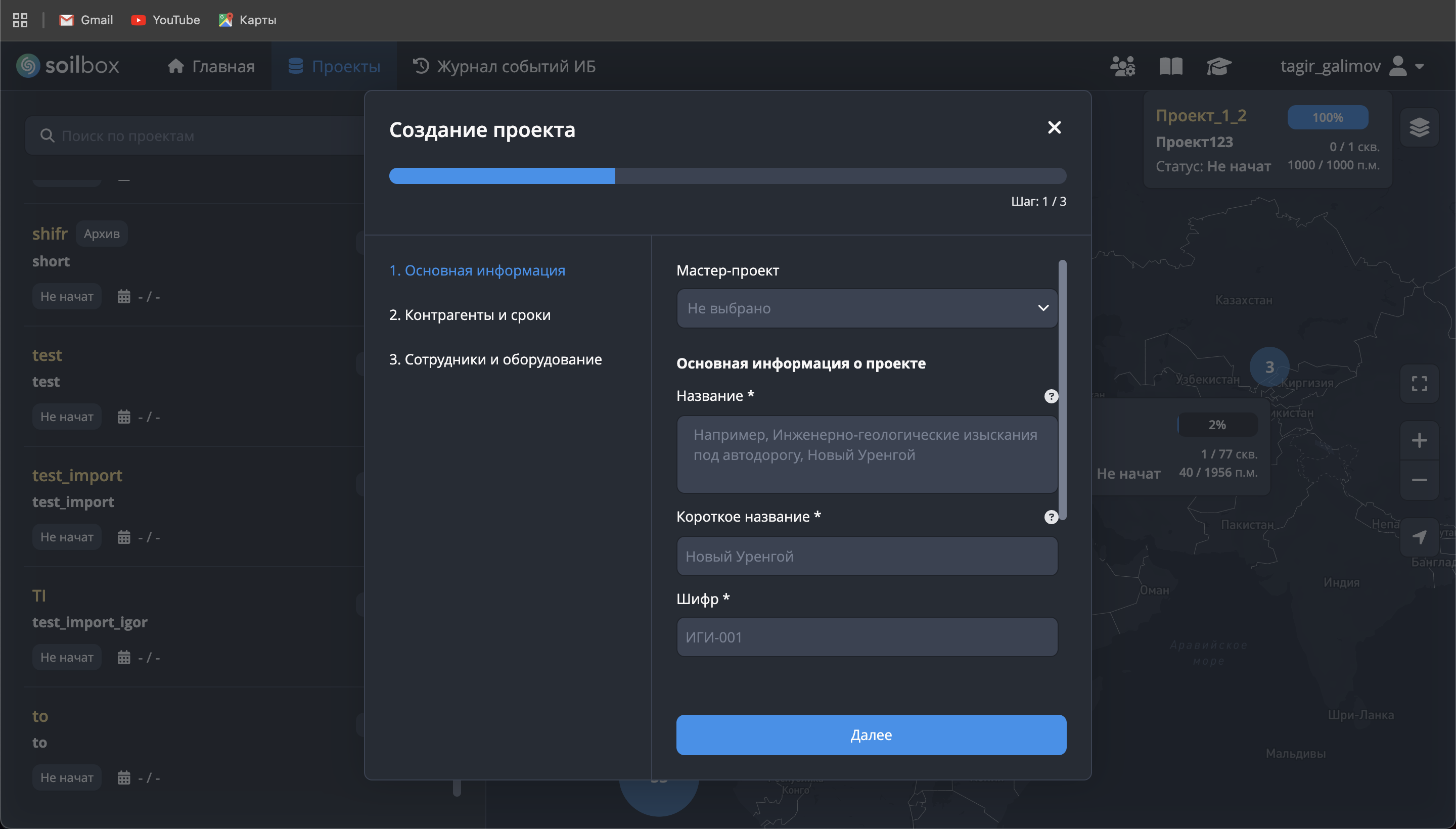
Откроется окно «Создание проекта». На шаге «Основная информация» заполните поля:
- Название* — полное наименование проекта.
- Короткое название* — краткое наименование, отображаемое в списке.
- Шифр* — внутренний идентификатор проекта.
- Мастер-проект (опционально) — выберите существующий мастер-проект, если данный проект должен входить в его состав.
Если поле оставить пустым, проект будет самостоятельным.
Укажите статус проекта.
Статус влияет на отображение проекта в списке на ПК и мобильных устройствах. Обновляется вручную.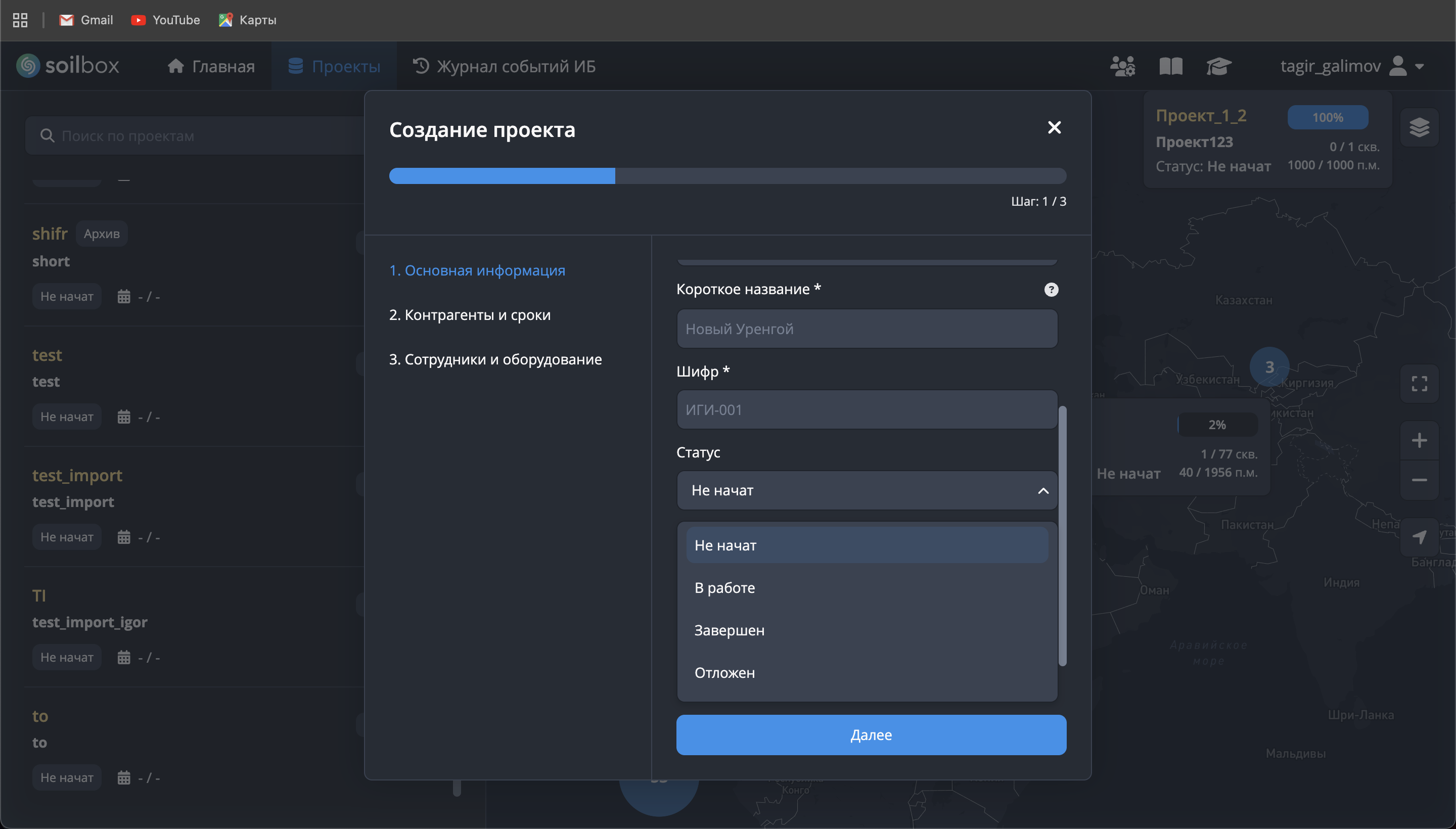
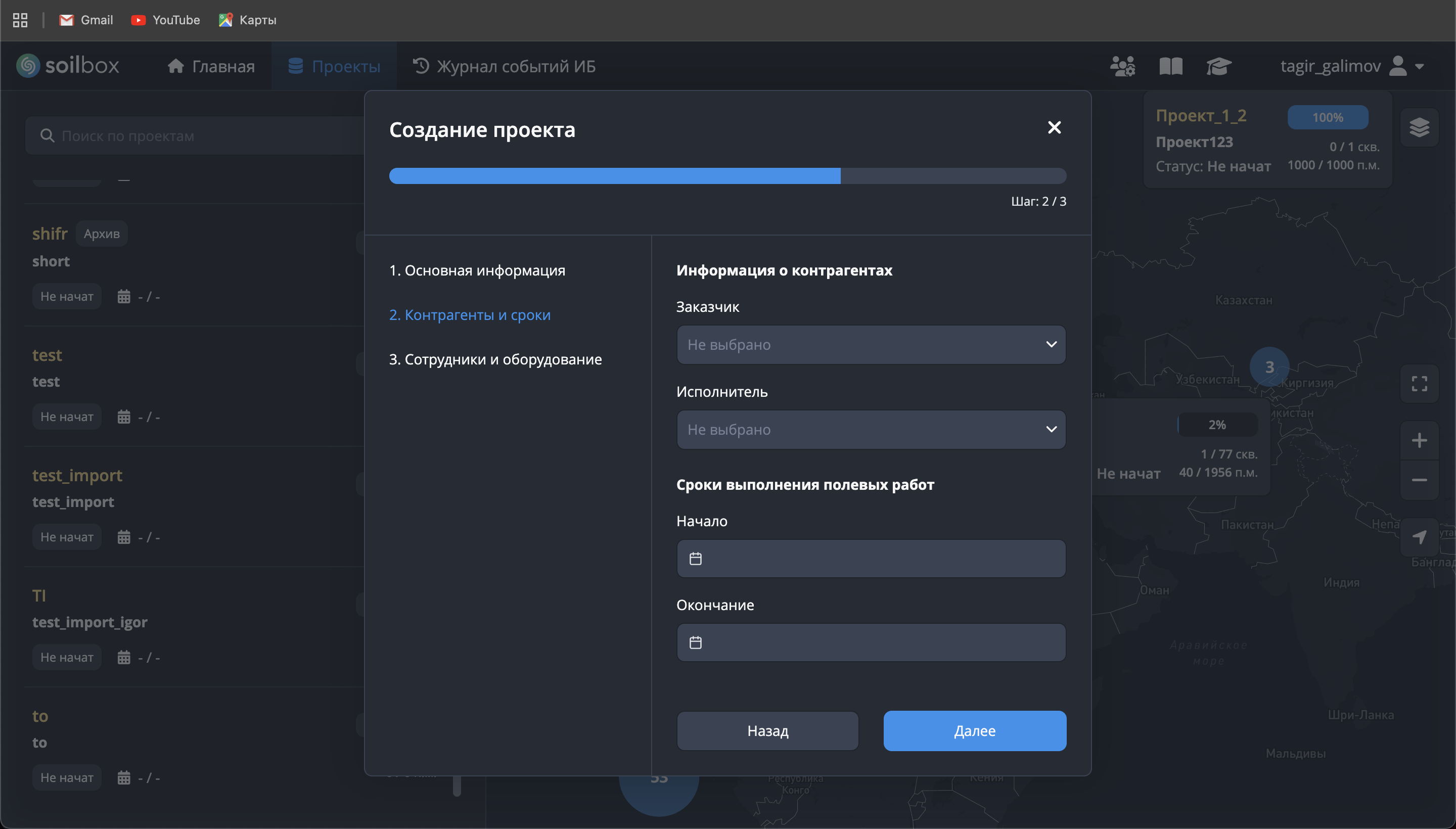
Нажмите кнопку «Далее» и перейдите на вкладку «Контрагенты и сроки».

Укажите информацию о заказчике, исполнителе и сроках выполнения работ.
- Дата окончания не может быть раньше даты начала.
- Эти даты используются для расчёта опережения или отставания графика.
Нажмите кнопку «Далее» и перейдите на вкладку «Сотрудники и оборудование».
Здесь указываются все участники и оборудование, задействованные в проекте:- Менеджеры проекта — сотрудники, ответственные за координацию проекта.
- Полевые геологи — участники, выполняющие полевые работы.
- Гости — пользователи, имеющие ограниченный доступ к просмотру.
- Лаборанты — специалисты, выполняющие лабораторные испытания.
- Буровые установки — техника, задействованная в бурении.
- Буровые мастера — руководители буровых бригад.
- Помощники буровых мастеров — члены буровых бригад, участвующие в полевых работах.
Важно
Если нужный пользователь отсутствует в списке:- воспользуйтесь поиском (введите более 3 символов логина);
- либо обратитесь к Администратору или Менеджеру мастер-проекта
для проверки или создания учетной записи.
При этом при поиске пользователей через выпадающий список отображаются
только пользователи с уровнем доступа не выше уровня текущего пользователя.
Пользователи с более высоким уровнем доступа в результатах поиска не отображаются.Выбор сотрудника или установки из списка = добавление их в состав проекта.
Списки формируются из раздела «Метаданные».
Только добавленные участники и установки будут доступны в дальнейшем при заполнении данных на площадке.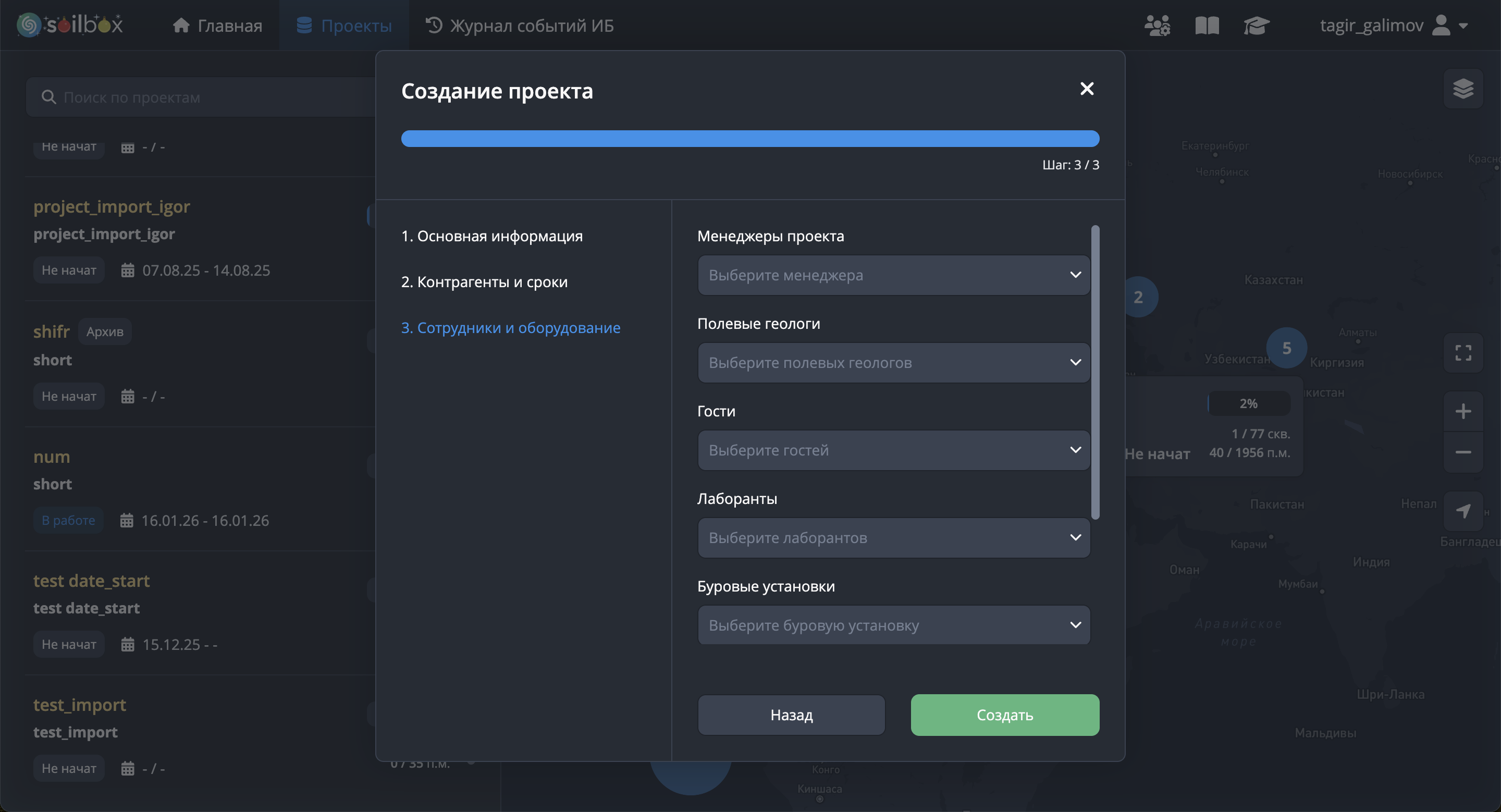
После заполнения всех полей нажмите кнопку «Создать».
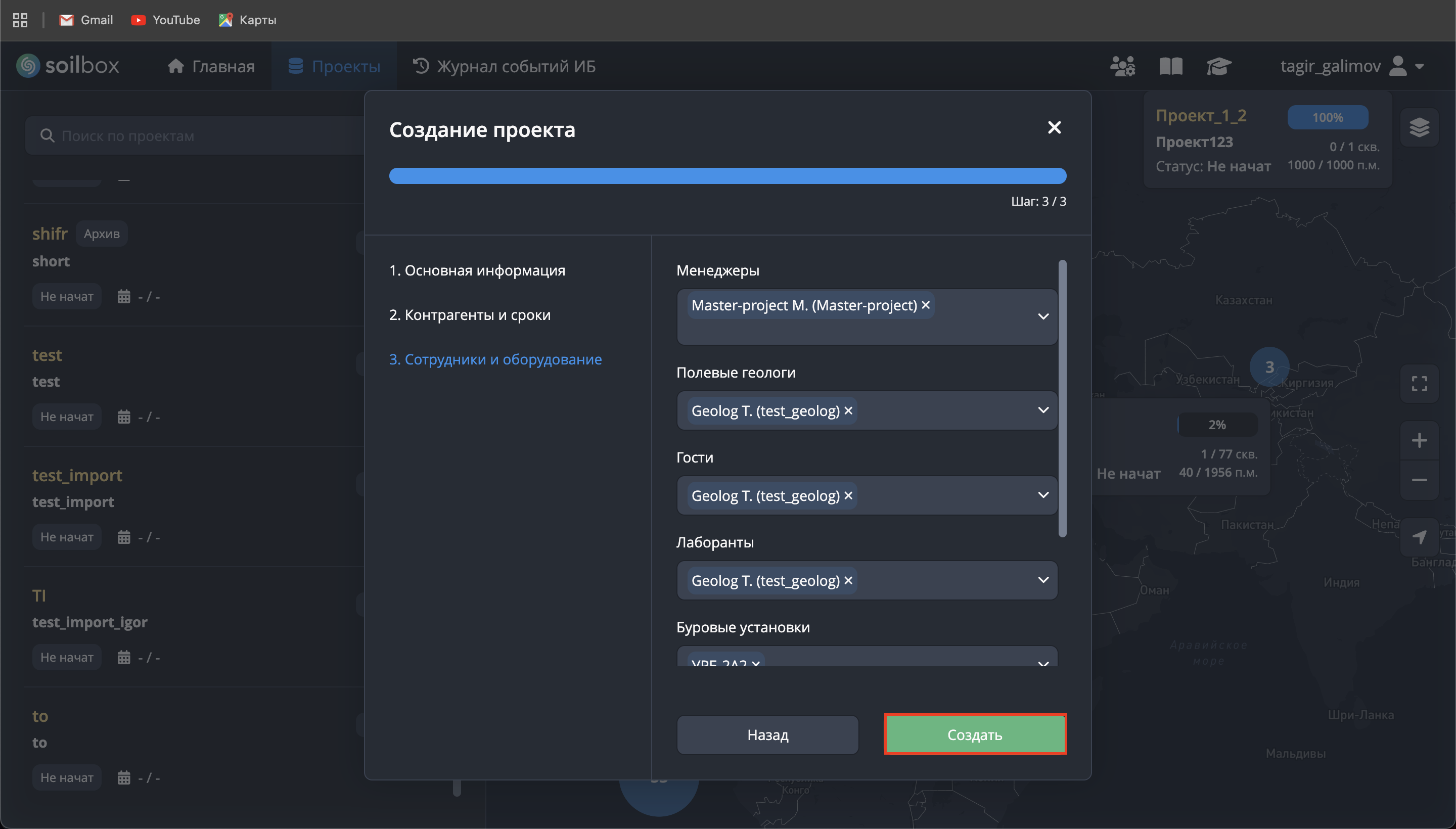
Готово! Проект создан.
Если на шаге 2 был выбран мастер-проект, созданный проект появится внутри него в списке проектов.
3.1.2 Редактирование информации по проекту
Чтобы отредактировать информацию по проекту, необходимо выполнить следующие шаги:
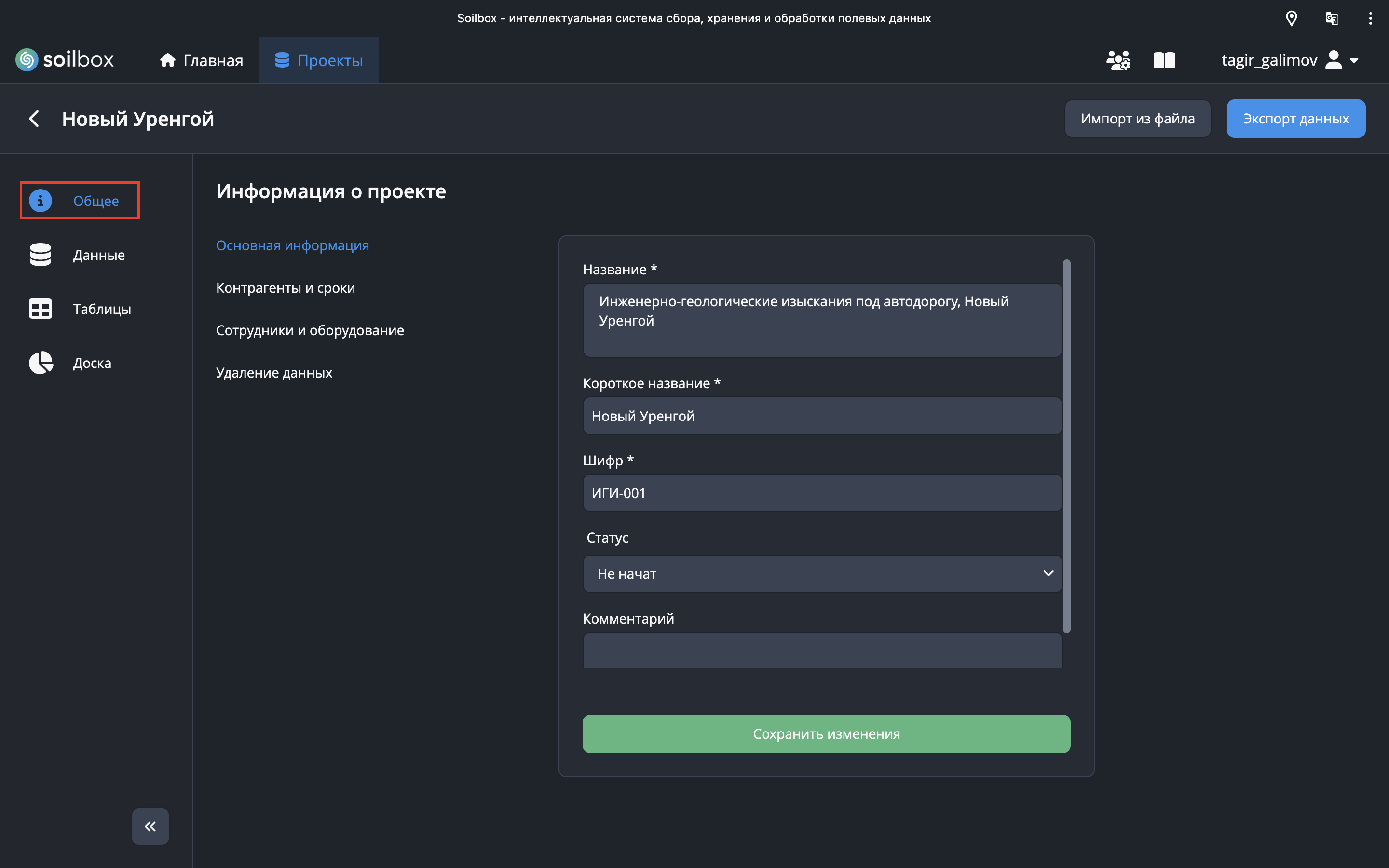
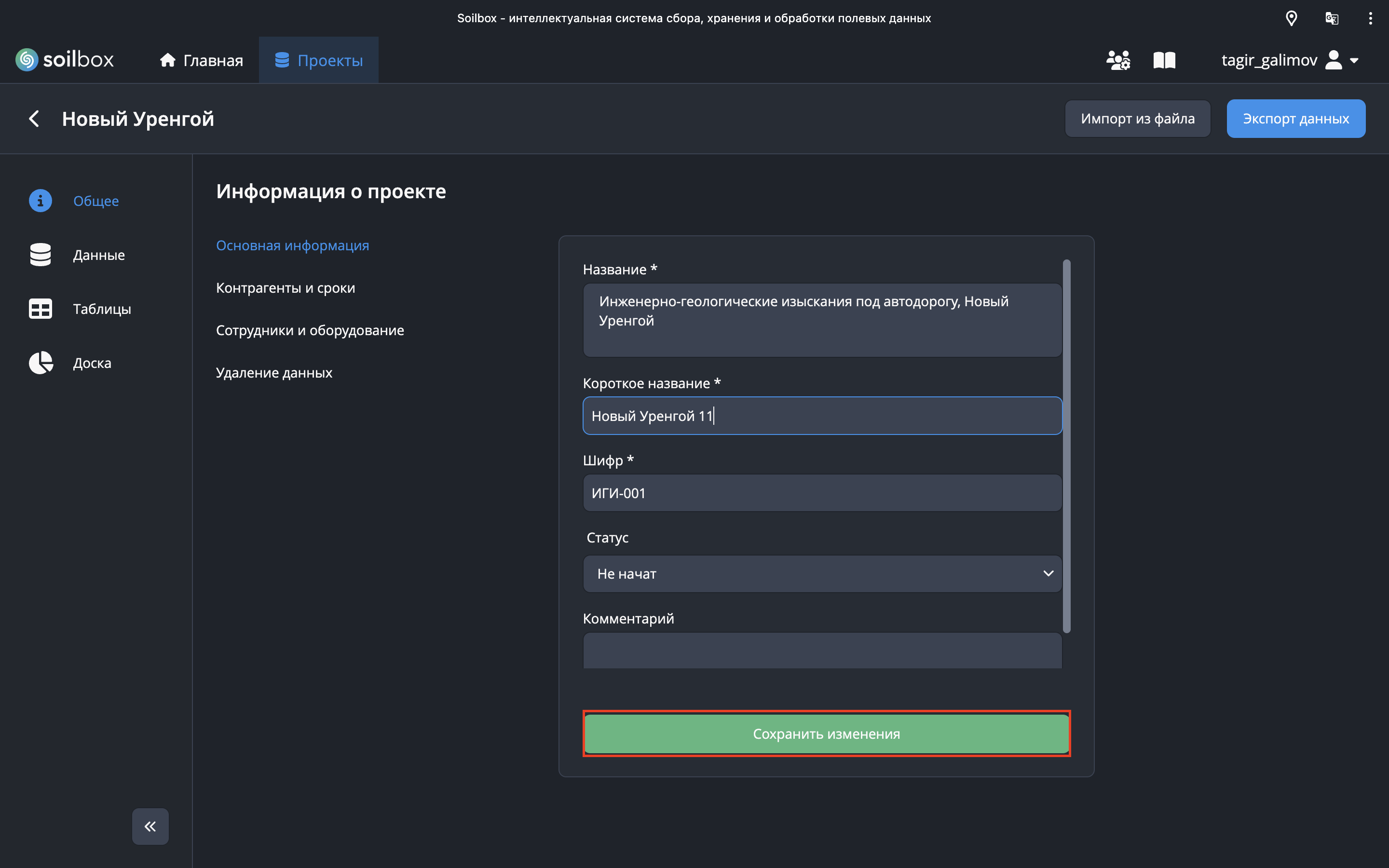
- Перейдите во вкладку "Общее", в которой отображается уже заполненная информация.
- Для редактирования информации по проекту выберите интересующее вас поле, затем нажмите на него.
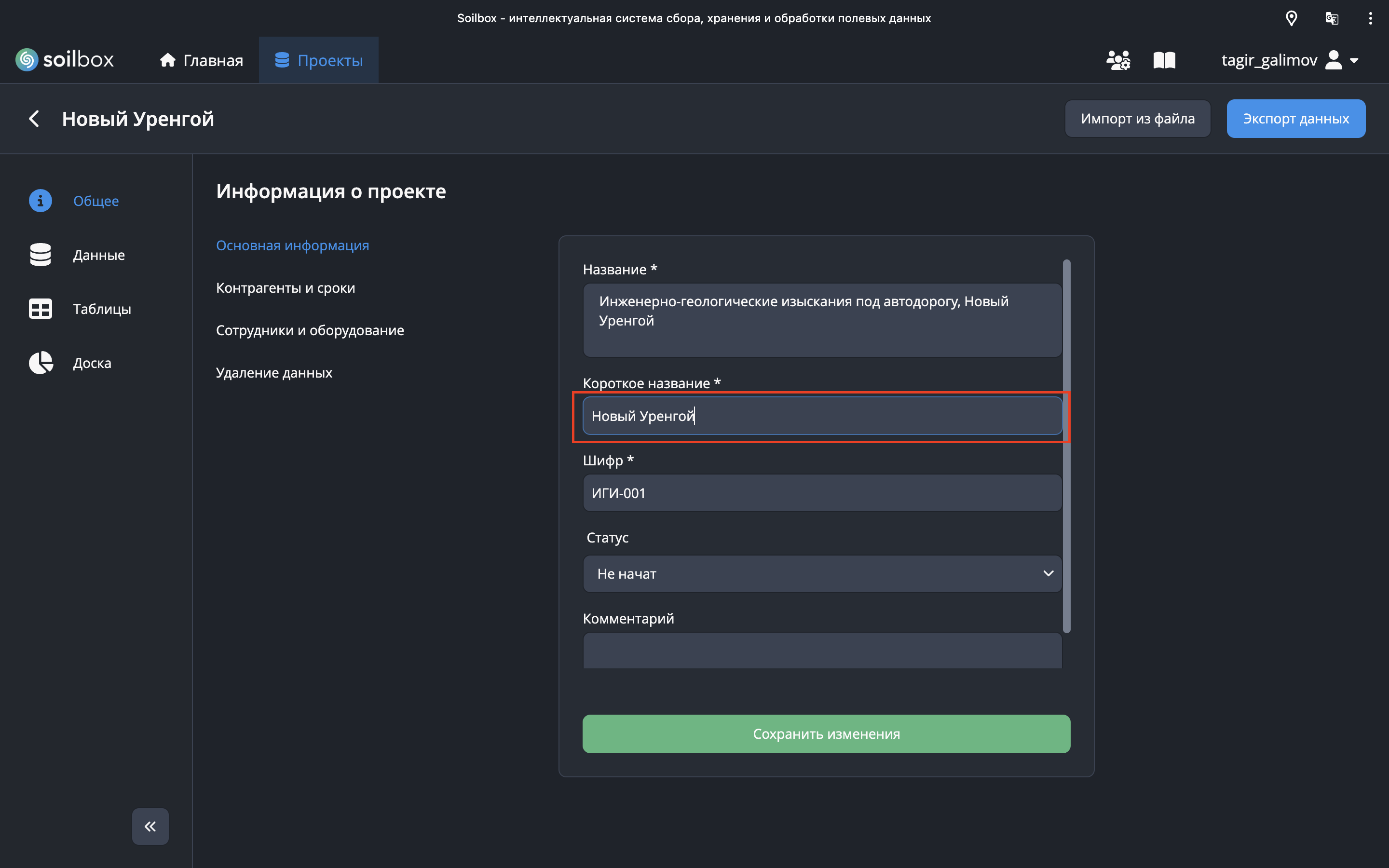
- Отредактируйте информацию и нажиммите на кнопку "Сохранить изменения".
3.1.3 Удаление проекта
Чтобы удалить проект, необходимо выполнить следующие шаги:
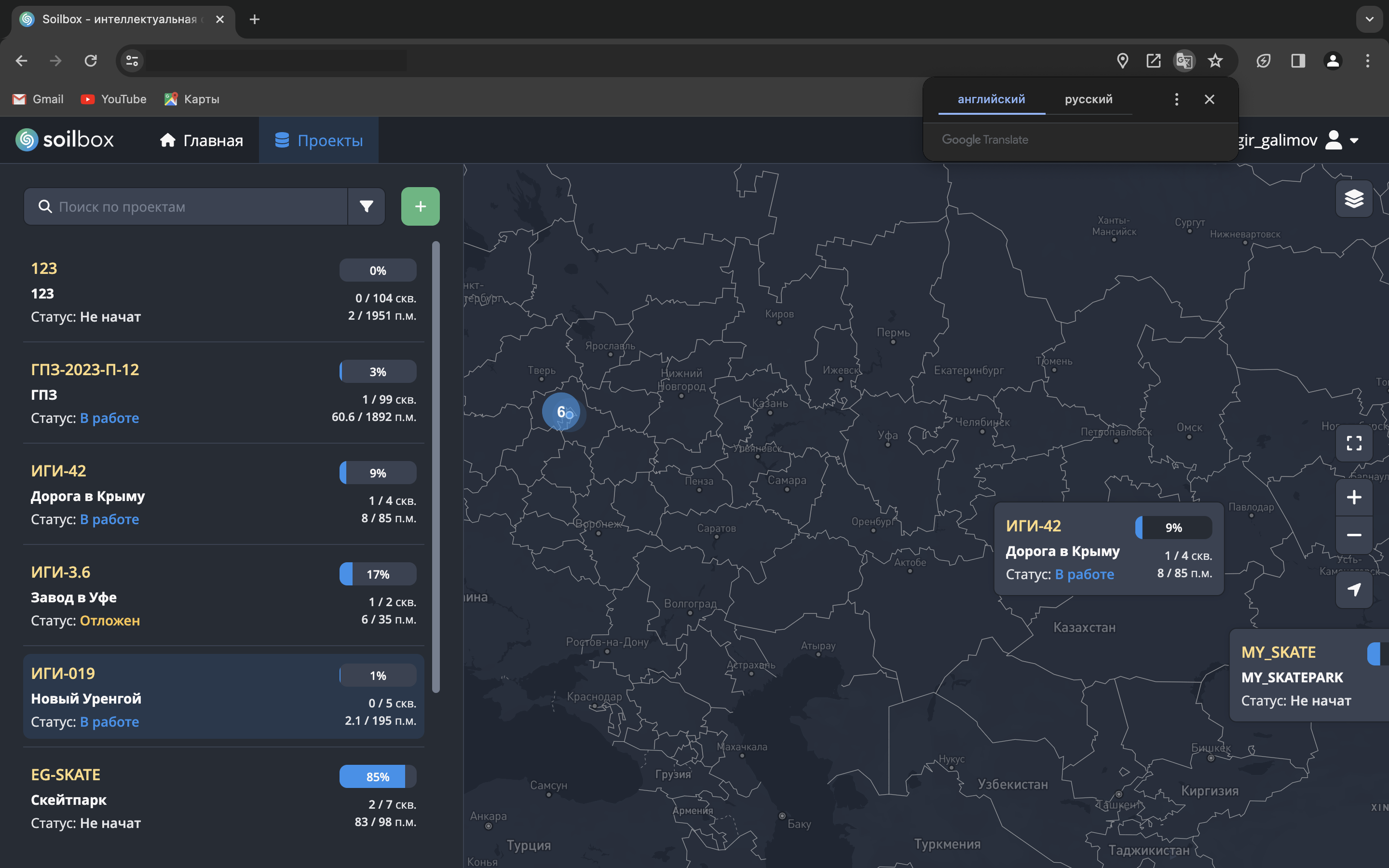
- Откройте необходимый проект в разделе "Проекты".
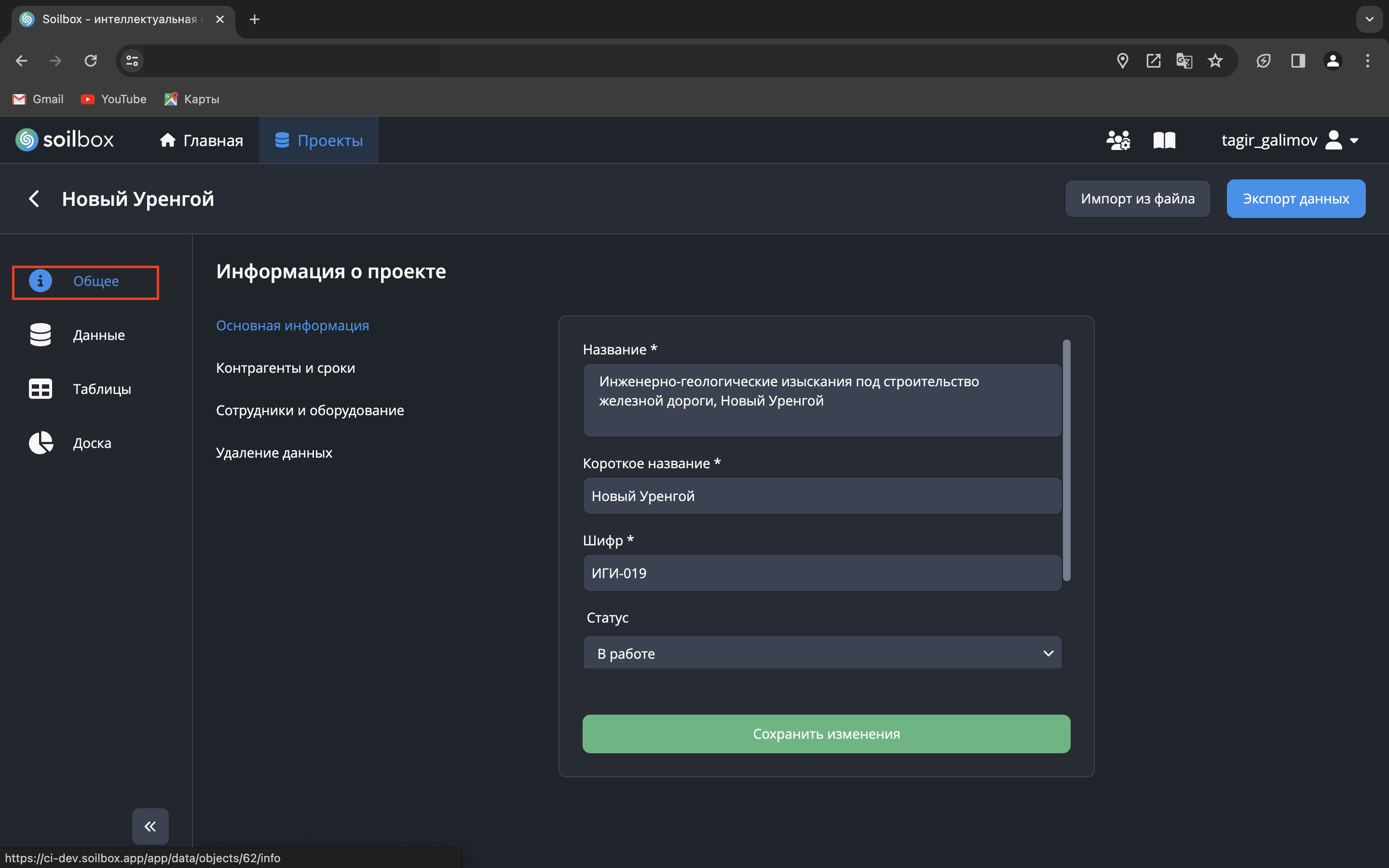
- Перейдите во вкладку "Общее".
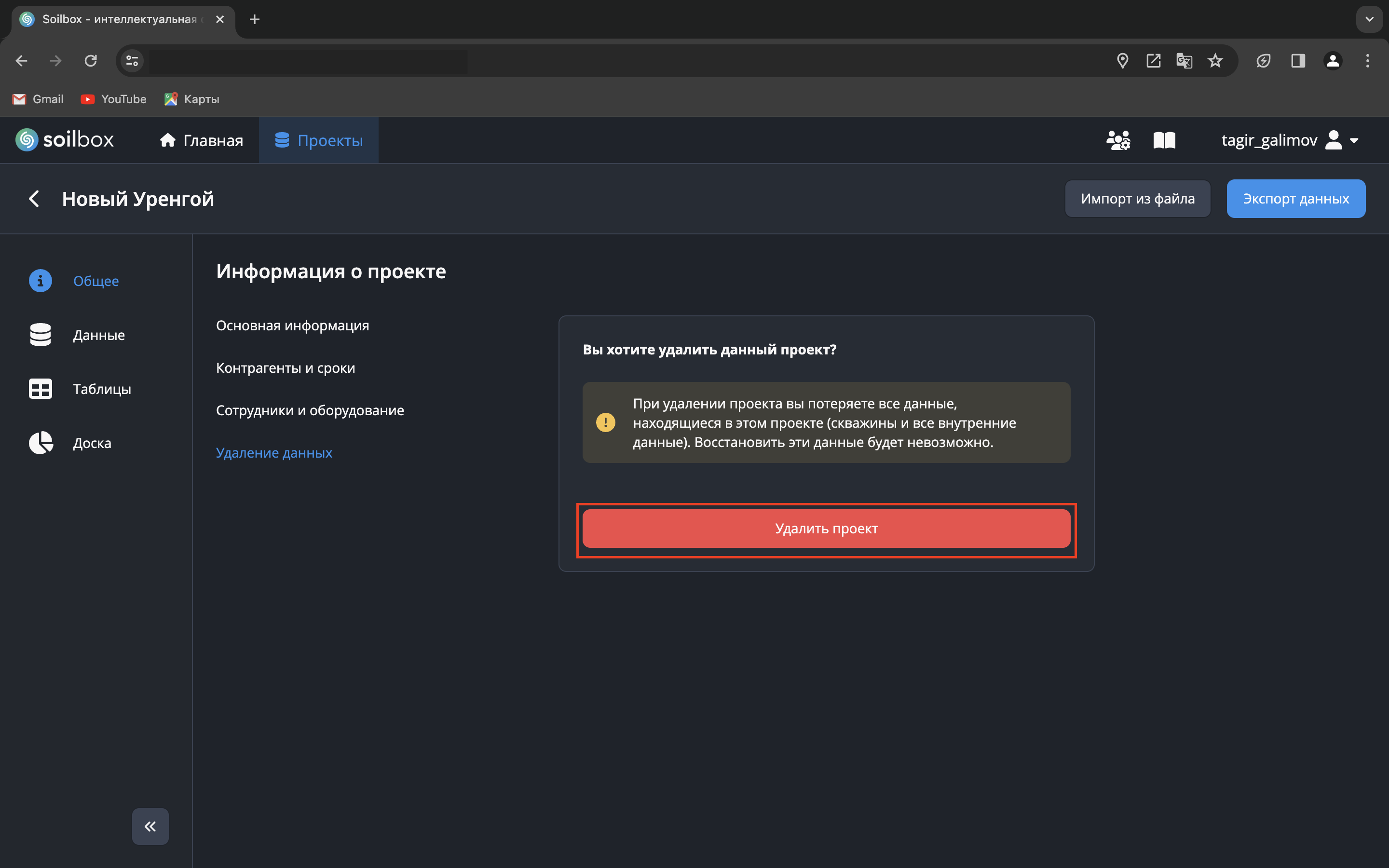
- Откройте вкладку "Удаление данных", нажмите на кнопку "Удалить проект".
- Подтвердитеудаление, нажмите на кнопку "Удалить".
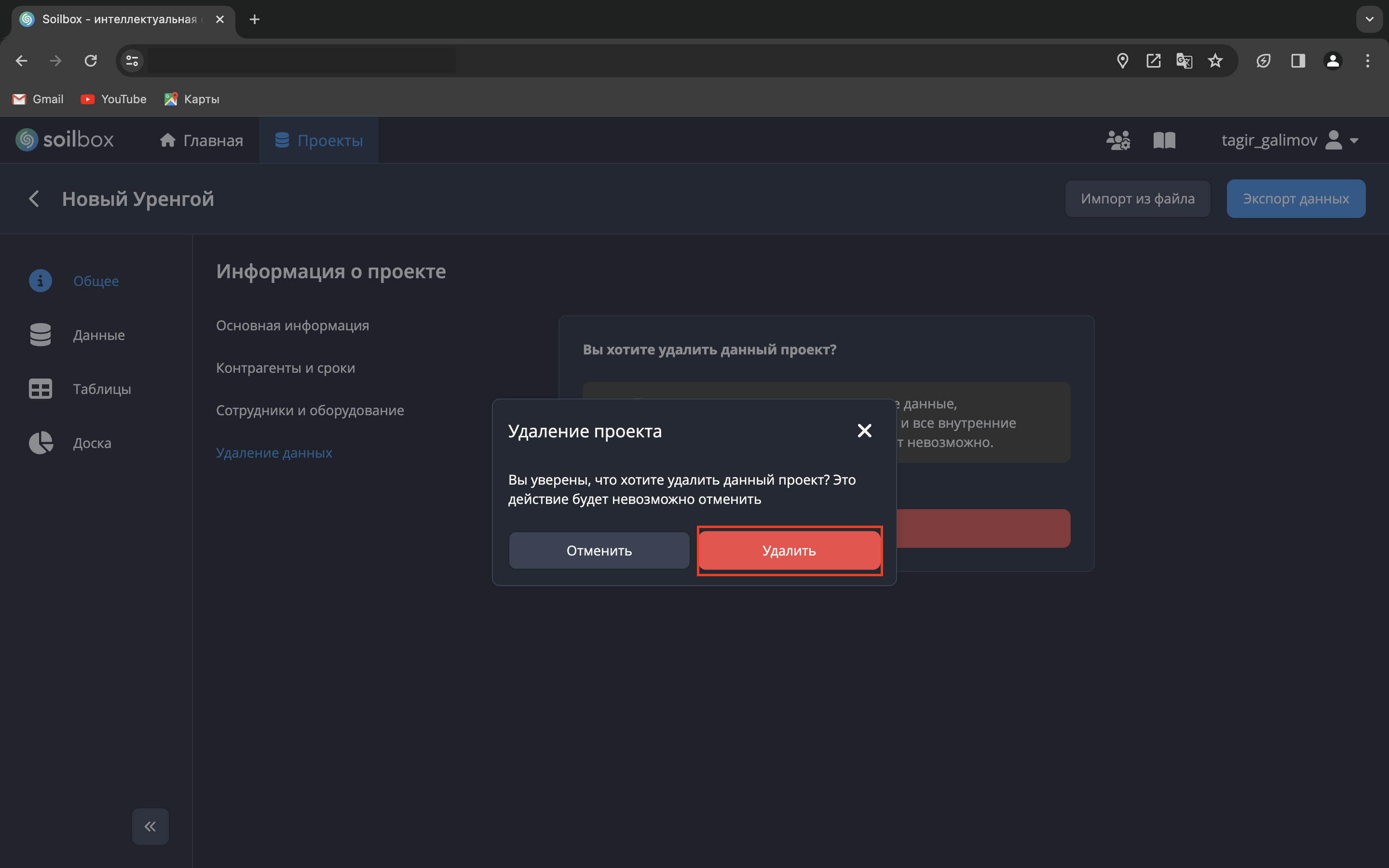
- Готово! Проект удален.
3.2 Мастер-проекты
3.2.1 Создание мастер-проекта
Мастер-проекты представляют собой объединения (наборы) нескольких отдельных проектов в рамках одной общей структуры.
Это инструмент для быстрой и удобной агрегации данных по нескольким проектам, а также для просмотра общей аналитики и динамики выполнения работ.
Основные особенности мастер-проектов:
- Мастер-проект работает как папка, содержащая другие проекты (дочерние).
- Добавление проектов в мастер-проект возможно напрямую через интерфейс
- Внутри мастер-проекта доступна сводная аналитика по всем дочерним проектам — например, по числу скважин, объёму работ и другим показателям.
- В мастер-проектах нельзя создавать или импортировать новые сущности (скважины, установки, лабораторные данные и т.д.) — они служат исключительно для просмотра данных и аналитики.
Перейдите в раздел «Проекты» и нажмите кнопку «+».
В выпадающем меню выберите пункт «Создать мастер-проект».
В открывшемся окне «Создание мастер-проекта» заполните обязательные поля:
Название* — полное наименование мастер-проекта.
Короткое название* — краткое наименование, отображаемое в списке.
Шифр* — внутренний идентификатор.
Менеджеры мастер-проекта — пользователи, ответственные за ведение проекта.
Статус — текущий статус (Не начат, В работе, Завершён).
Комментарий — дополнительная информация (опционально).
Важно
Если нужный пользователь отсутствует в списке:- воспользуйтесь поиском (введите более 3 символов логина);
- либо обратитесь к Администратору для проверки или создания учетной записи.
При этом при поиске пользователей через выпадающий список отображаются
только пользователи с уровнем доступа не выше уровня текущего пользователя.
Пользователи с более высоким уровнем доступа в результатах поиска не отображаются.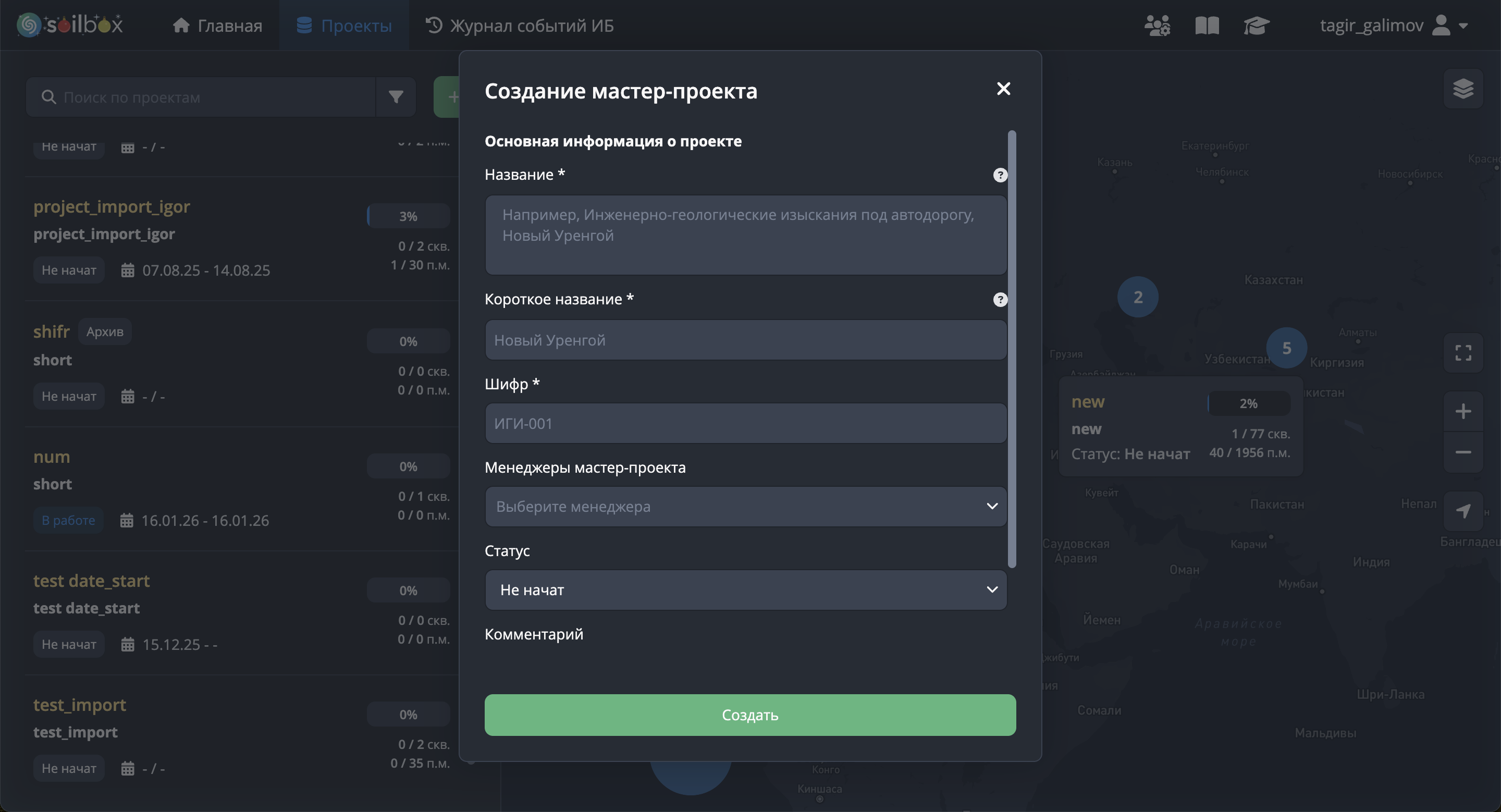
После заполнения всех полей нажмите «Создать».
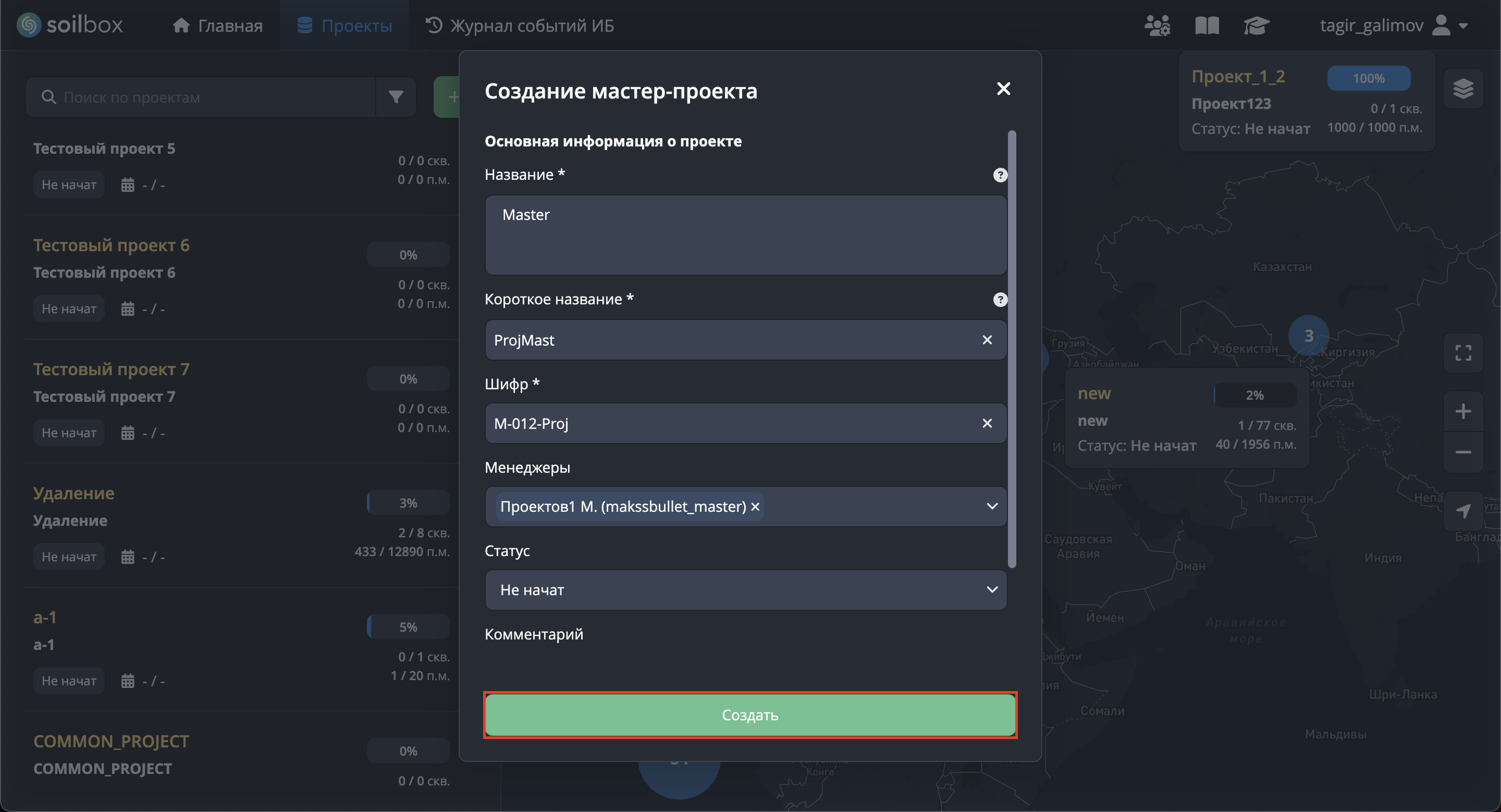
Готово! Мастер-проект появится в списке.
В дальнейшем к нему можно привязать обычные проекты.
3.2.2 Редактирование информации по мастер-проекту
Редактирование мастер-проекта выполняется аналогично обычным проектам.
Перейдите во вкладку «Общее», где отображается заполненная информация.
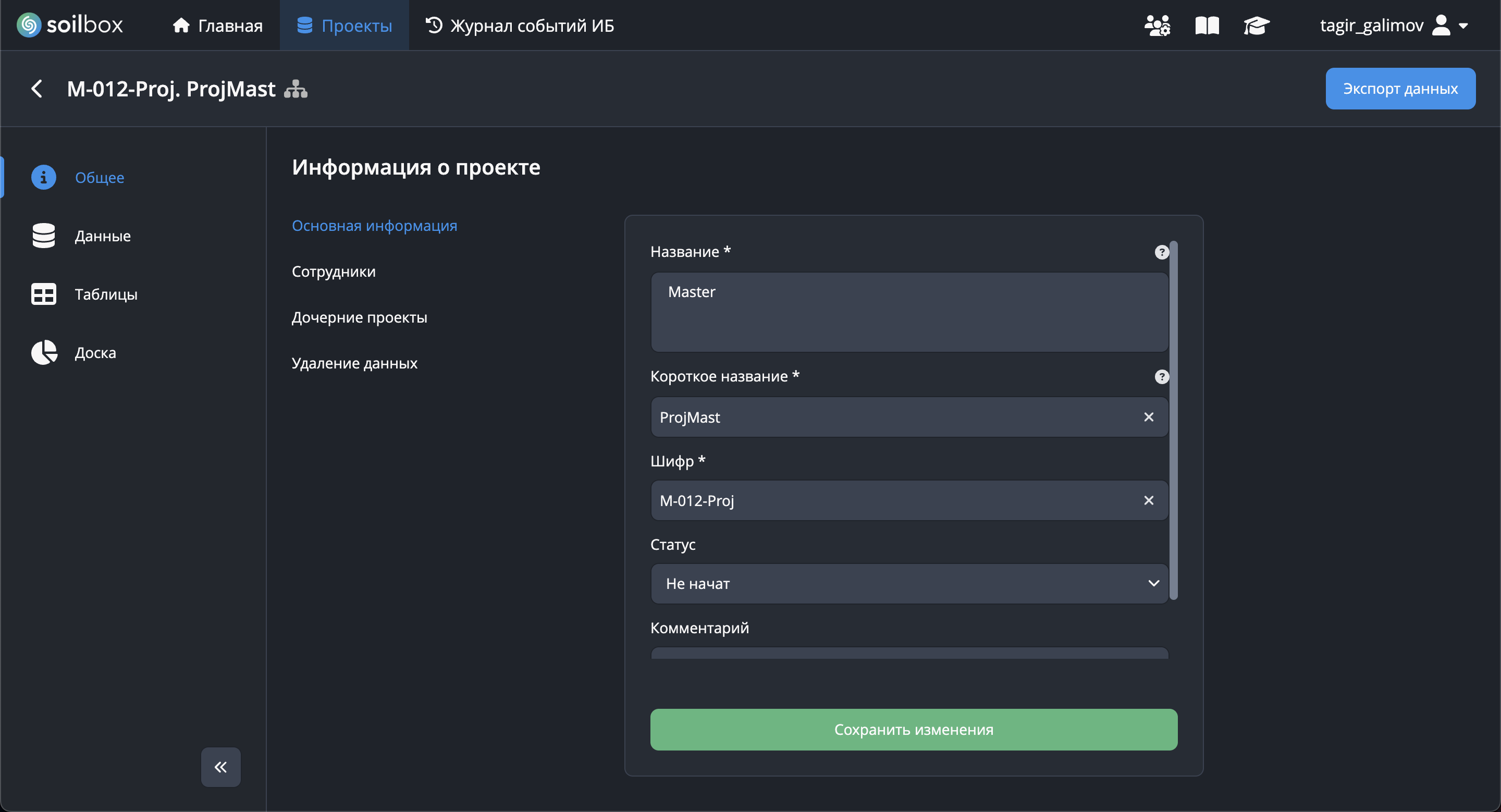
Для изменения данных выберите нужное поле и нажмите на него.
Внесите изменения и нажмите «Сохранить изменения».
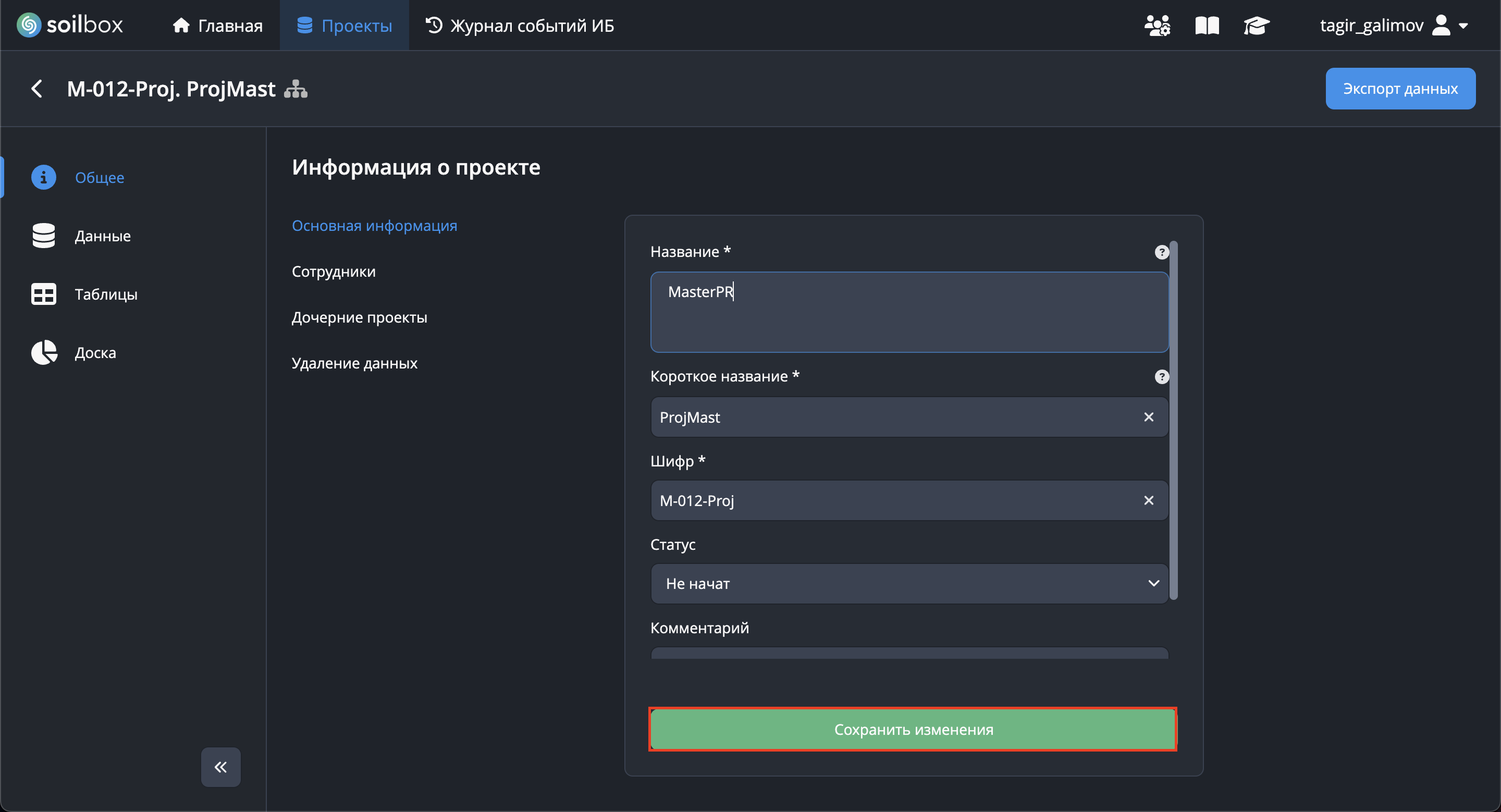
При необходимости можно перейти во вкладки:
- «Сотрудники» — для добавления или удаления менеджеров, ответственных за мастер-проект; Также в мастер-проект можно добавить гостей
- «Дочерние проекты» — для управления составом обычных проектов, входящих в данный мастер-проект (добавление, удаление, просмотр связей).
3.2.3 Удаление мастер-проекта
Чтобы удалить мастер-проект, выполните следующие шаги:
Откройте нужный мастер-проект в разделе «Проекты».
Перейдите во вкладку «Общее».
Откройте вкладку «Удаление данных» и нажмите «Удалить мастер-проект».

Подтвердите удаление, нажав «Удалить».
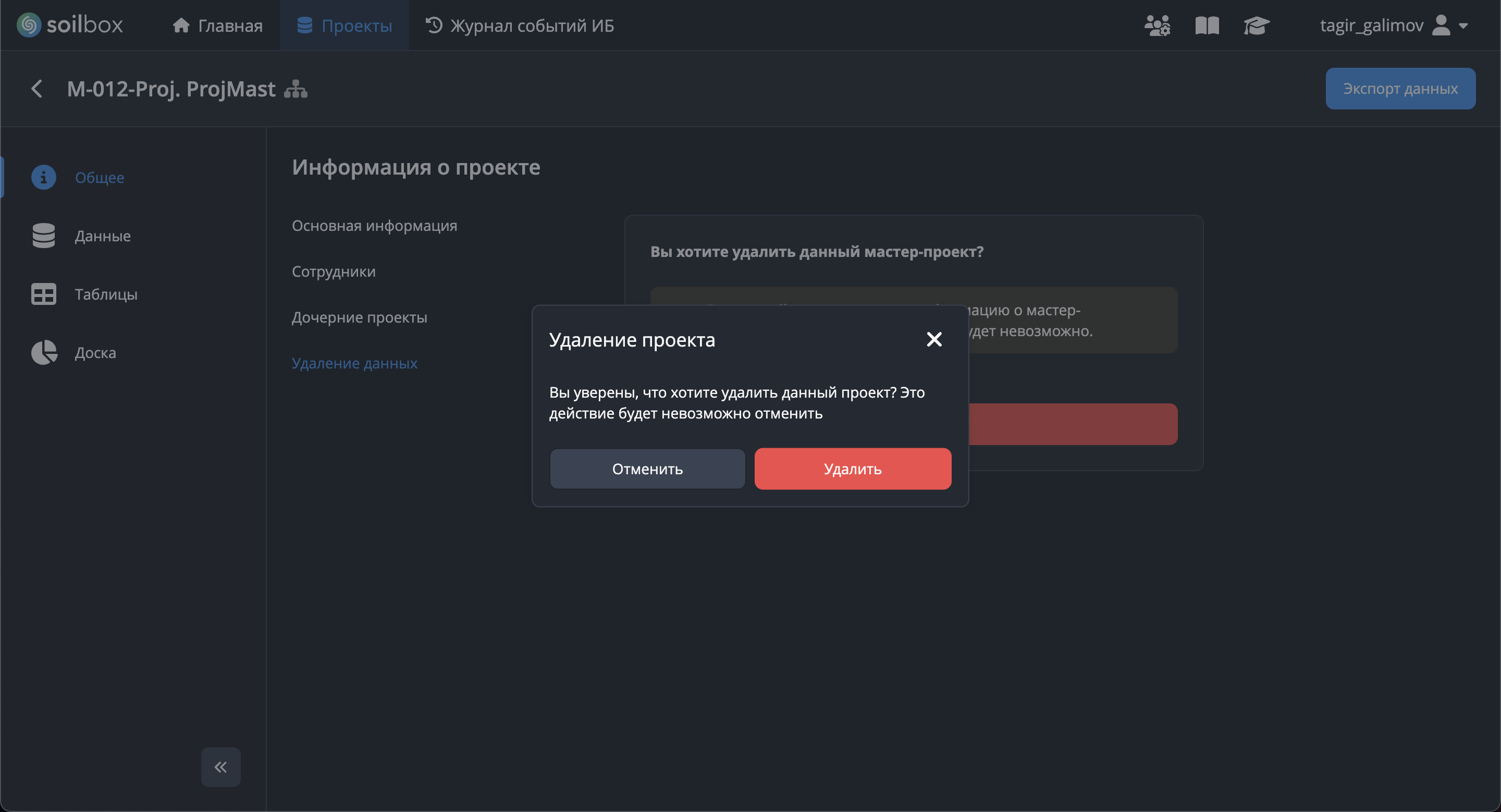
Готово! Мастер-проект удалён.
При этом входящие в него проекты сохраняются и остаются доступны в общем списке.