13.Удаление приложения
13.1 Удаление приложения на ПК (Яндекс Браузер)
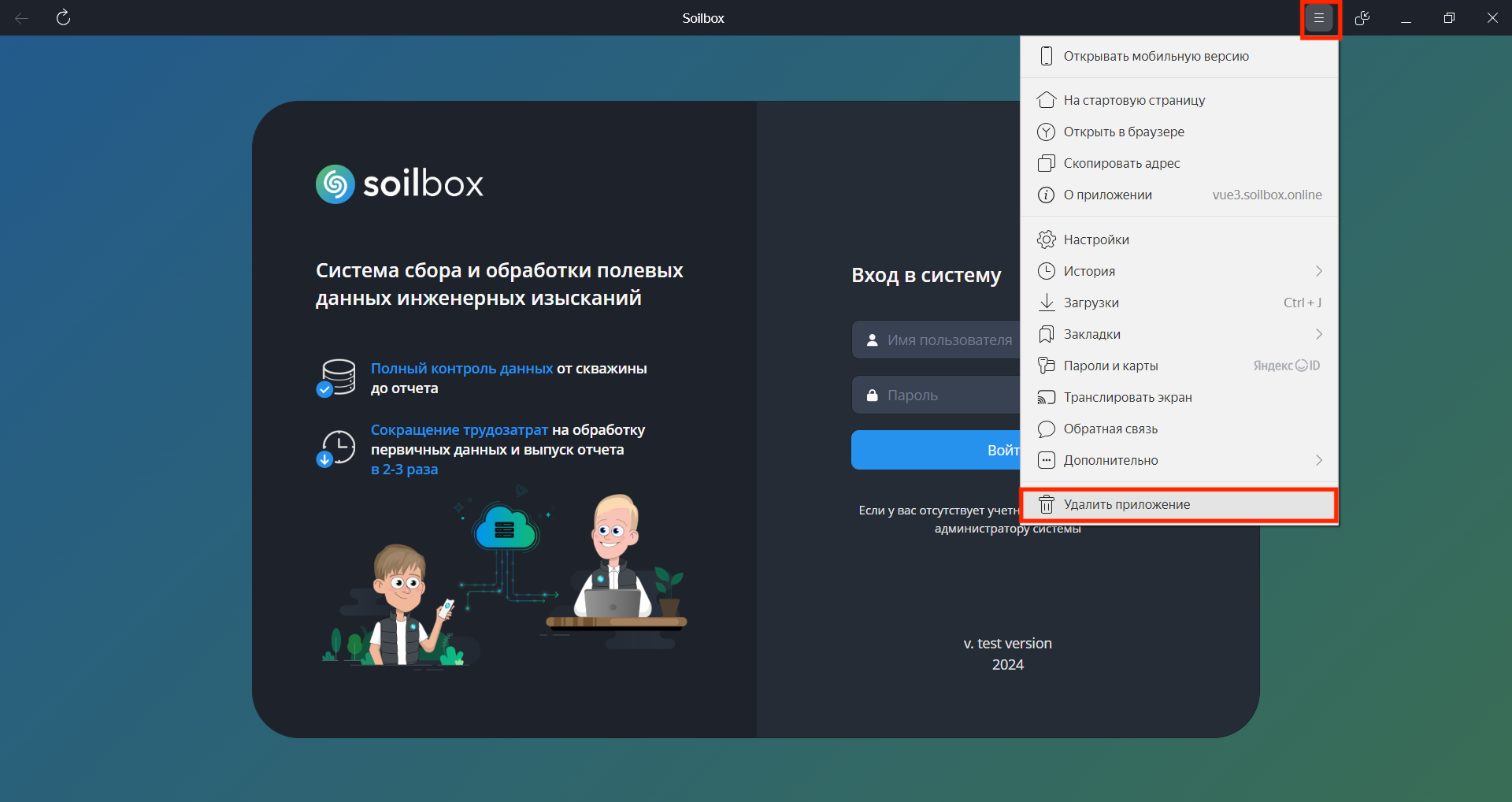
Чтобы удалить приложение, установленное на ПК из Яндекс Браузера, необходимо выполнить следующие шаги:
- Откройте установленное приложение Soilbox.
- Нажмите на кнопку "Настройки Яндекс Браузера" в верхнем правом углу.
- Далее нажмите на кнопку "Удалить приложение". Готово, приложение удалено.
13.2 Удаление приложения на ПК (Google Chrome)
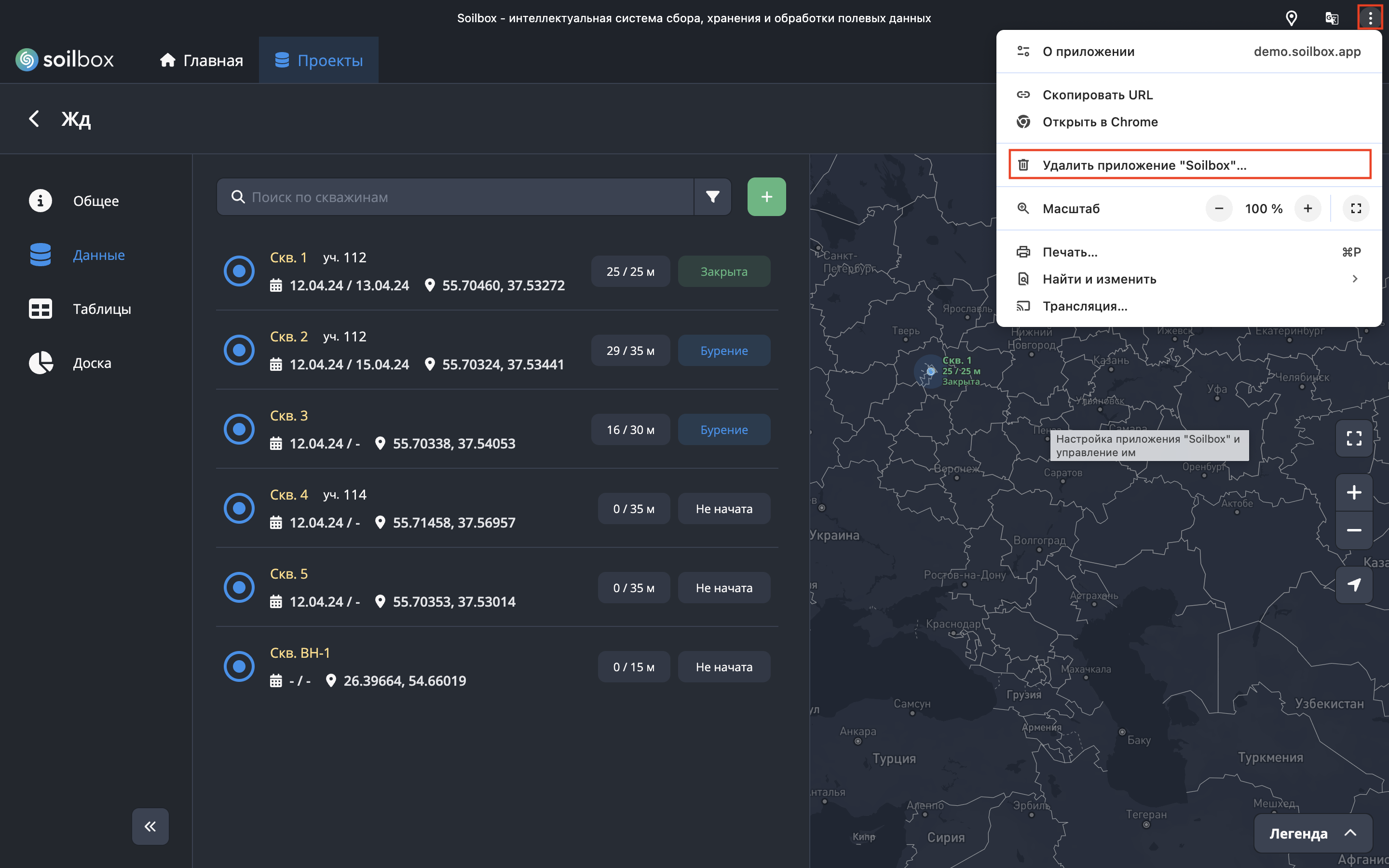
Чтобы удалить приложение, установленное на ПК из Google Chrome, необходимо выполнить следующие шаги:
- Откройте установленное приложение Soilbox.
- Нажмите на кнопку "Настройки приложения "Soilbox" и управление им" (вертикальное троеточие) в верхнем правом углу.
- Далее нажмите на кнопку "Удалить приложение "Soilbox"".
- Подтвердите удаление, нажав на кнопку "Удалить". Готово, приложение удалено.
13.3 Удаление приложения на мобильном устройстве (Android)
Чтобы удалить приложение c мобильного устройства (Android), необходимо выполнить следующие шаги:
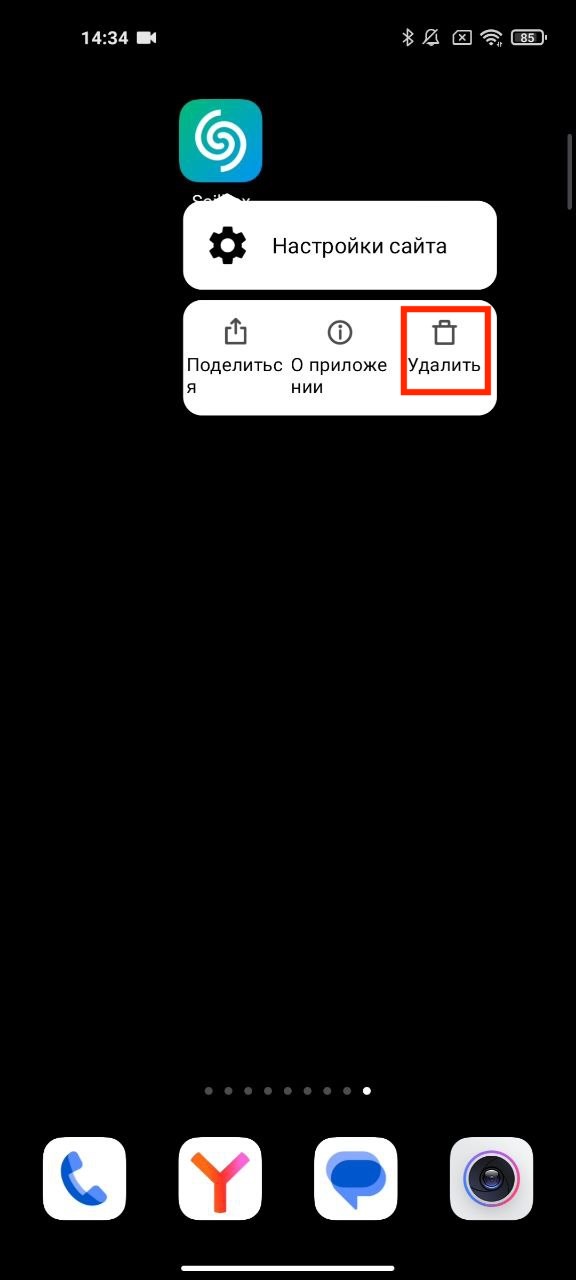
- На главном экране устройства нажмите на иконку приложения и удерживайте в течение нескольких секунд.
- Появится всплывающее окно с несколькими опциями. Нажмите на кнопку "Удалить".
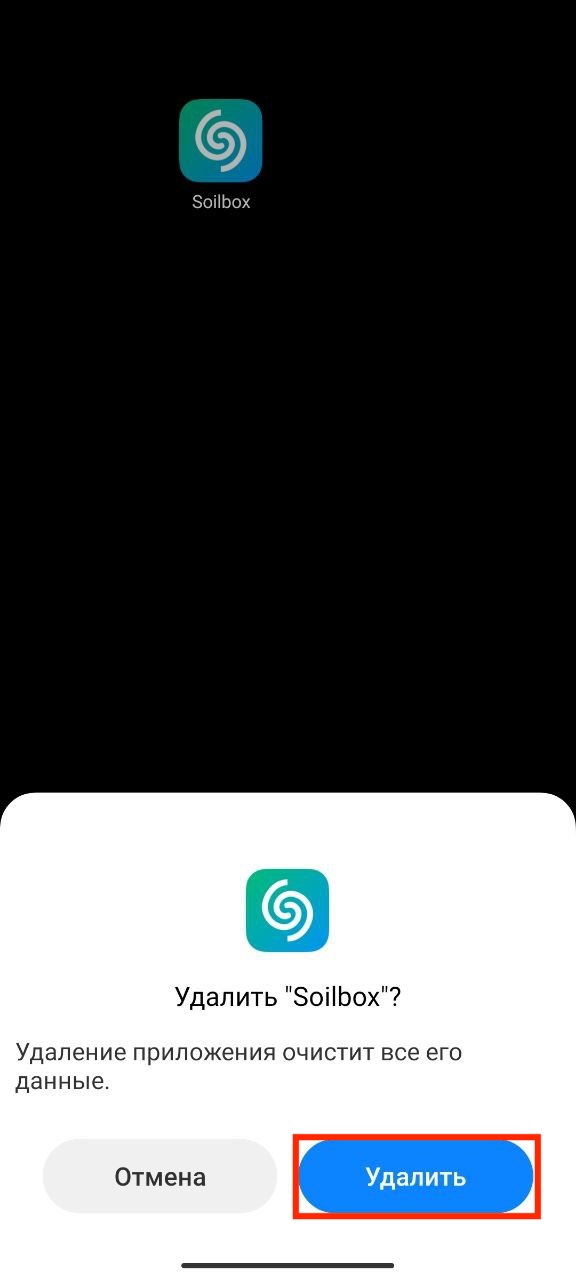
- Подтвердите удаление, нажав на кнопку "Удалить". Готово, приложение удалено.
13.4 Удаление приложения на мобильном устройстве (IOS)
Чтобы удалить приложение c мобильного устройства (IOS), необходимо выполнить следующие шаги:
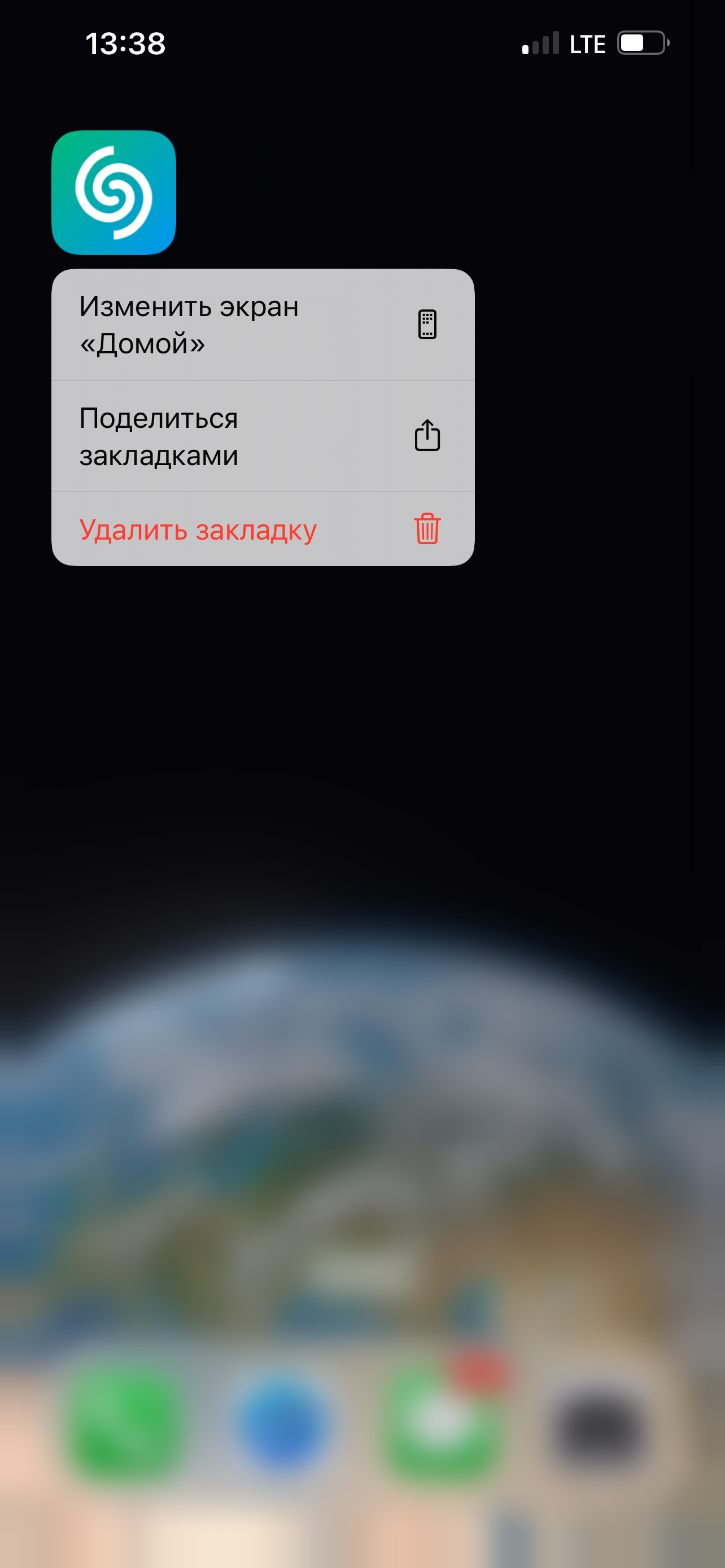
- На главном экране устройства нажмите на иконку приложения и удерживайте в течение нескольких секунд.
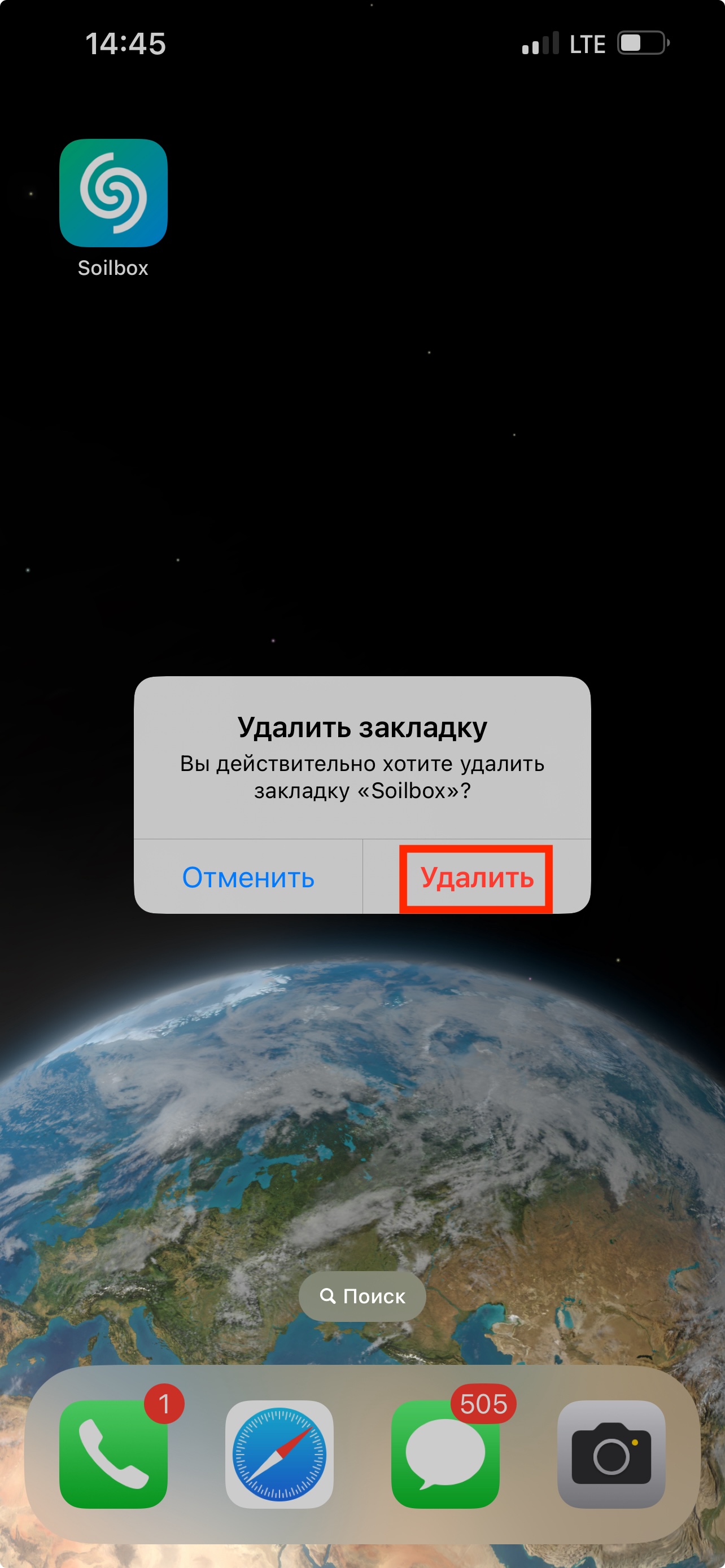
- Появится всплывающее окно с несколькими опциями. Нажмите на кнопку "Удалить закладку".
- Подтвердите удаление, нажав на кнопку "Удалить". Готово, приложение удалено.