
6. Импорт и экспорт данных
6.1 Импорт данных
В системе Soilbox импортировать данные в проект можно двумя способами:
- Импорт скважин и точек наблюдения из файлов форматов .CSV и .XLSX.
- Импорт всех данных из другого проекта, ранее выгруженных из Soilbox с помощью инструмента «Экспорт данных».
Чтобы начать импорт:
- На странице проекта нажмите кнопку «Импорт из файла», расположенную в правой части экрана.
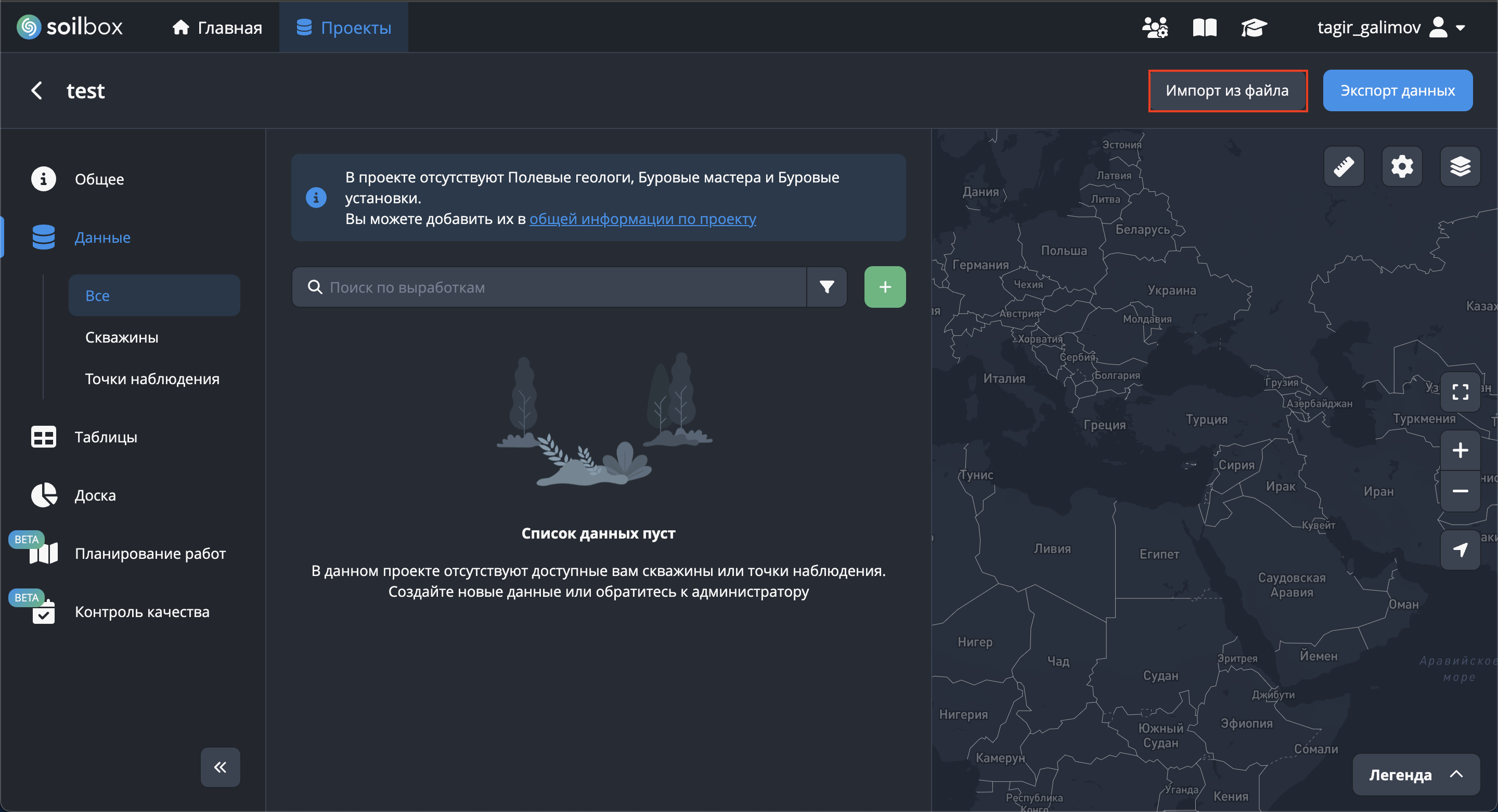
- В открывшемся окне выберите необходимый способ импорта.
6.1.1 Импорт из файлов .CSV и .XLSX
Приложение Soilbox позволяет импортировать скважины и точки наблюдения в Проект из файлов форматов .CSV и .XLSX.
После выбора соответствующего типа импорта:
- Нажмите на область, предназначенную для загрузки файла.
- Выберите файл на компьютере или перетащите его в выделенную область.
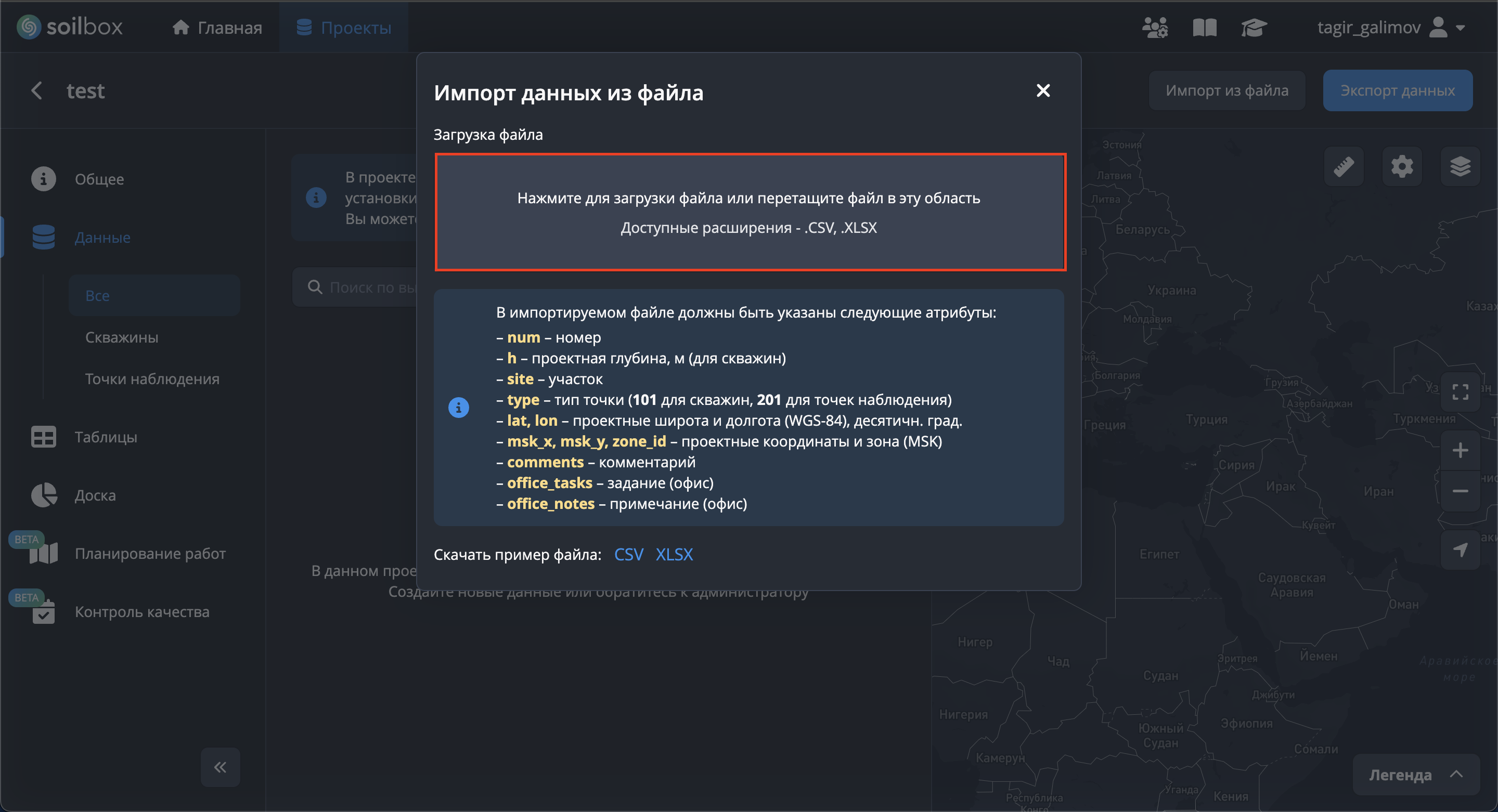
- После выбора файла откроется окно «Импорт данных из файла», где указаны обязательные атрибуты и требования к структуре данных.
Доступные форматы файлов: .CSV, .XLSX.
IMPORTANT
В импортируемом файле должны быть указаны следующие атрибуты:
- num — номер / название точки
- h — проектная глубина, м (для скважин)
- site — участок работ
- type — тип точки (101 — скважина, 201 — точка наблюдения)
- lat, lon — проектные широта и долгота точки (WGS-84), градусы
- msk_x, msk_y — проектные координаты точки (MSK), метры
- zone_id — ID зоны МСК
- comments — комментарий к точке
- office_tasks — задание (офис)
- office_notes — примечание (офис)
Пример файла для импорта
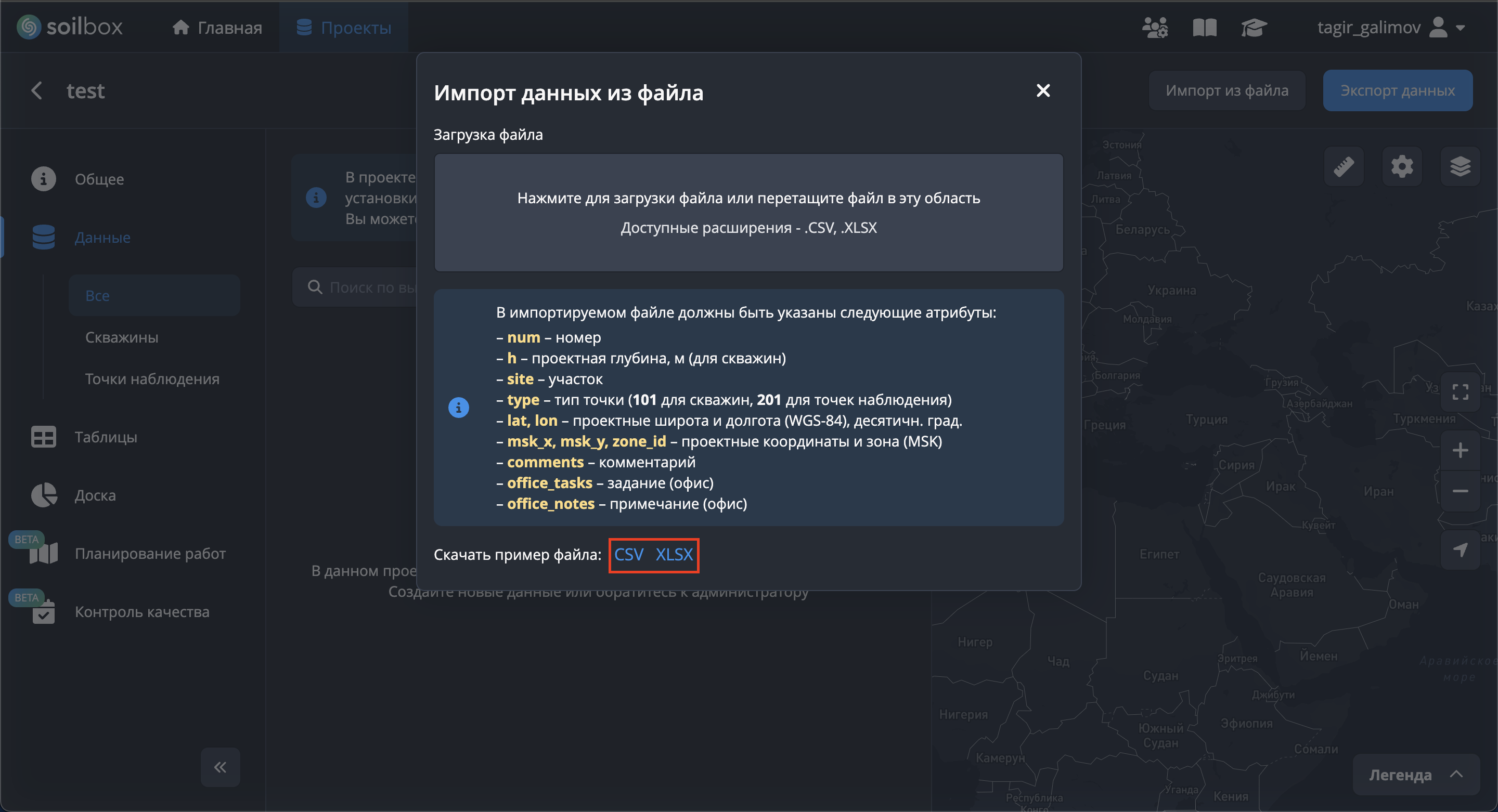
Пример файла можно скачать, нажав на соответствующую кнопку:
- CSV
- XLSX
Памятка по параметрам импорта
| Параметр | Назначение | Тип данных | Единицы измерения |
|---|---|---|---|
| num | Номер / название точки | текст | — |
| h | Проектная глубина (для скважин) | дробное число | метры |
| site | Название участка работ | текст | — |
| type | Тип точки (101 — скважина, 201 — точка наблюдения) | целое число | — |
| lat, lon | Проектные широта и долгота (WGS-84) | дробное число | градусы |
| msk_x, msk_y | Проектные координаты (MSK) | дробное число | метры |
| zone_id | ID зоны МСК | целое число | — |
| comments | Комментарий | текст | — |
| office_tasks | Задание (офис) | текст | — |
| office_notes | Примечание (офис) | текст | — |
Цветовые обозначения и правила заполнения
| Цвет / Условие | Описание |
|---|---|
| 🟩 | Обязательные поля (кроме h для точек наблюдения) |
| 🔵 | Импорт координат в WGS-84: поле обязательно, MSK рассчитывается автоматически |
| 🟠 | Импорт координат в MSK: поле обязательно, WGS-84 рассчитывается автоматически |
Примечания
- Файл должен содержать обязательные параметры из таблицы выше.
- В зависимости от типа координат система автоматически рассчитывает координаты во второй системе.
- При отсутствии обязательных полей или неверных типов данных импорт будет отклонён.
- Рекомендуется проверять корректность форматов данных перед импортом.
6.1.2 Импорт данных из другого проекта (файл .ZIP)
Данный способ позволяет импортировать все данные проекта, ранее выгруженные из Soilbox с помощью экспорта данных в режиме
«Все данные проекта» (см. раздел 6.2.1.3 Все данные проекта).
После нажатия кнопки «Импорт из файла»:
- В открывшемся окне выберите тип импорта — Импорт проекта (.ZIP).
- Нажмите на область загрузки файла.
- Выберите файл на компьютере или перетащите его в выделенную область.
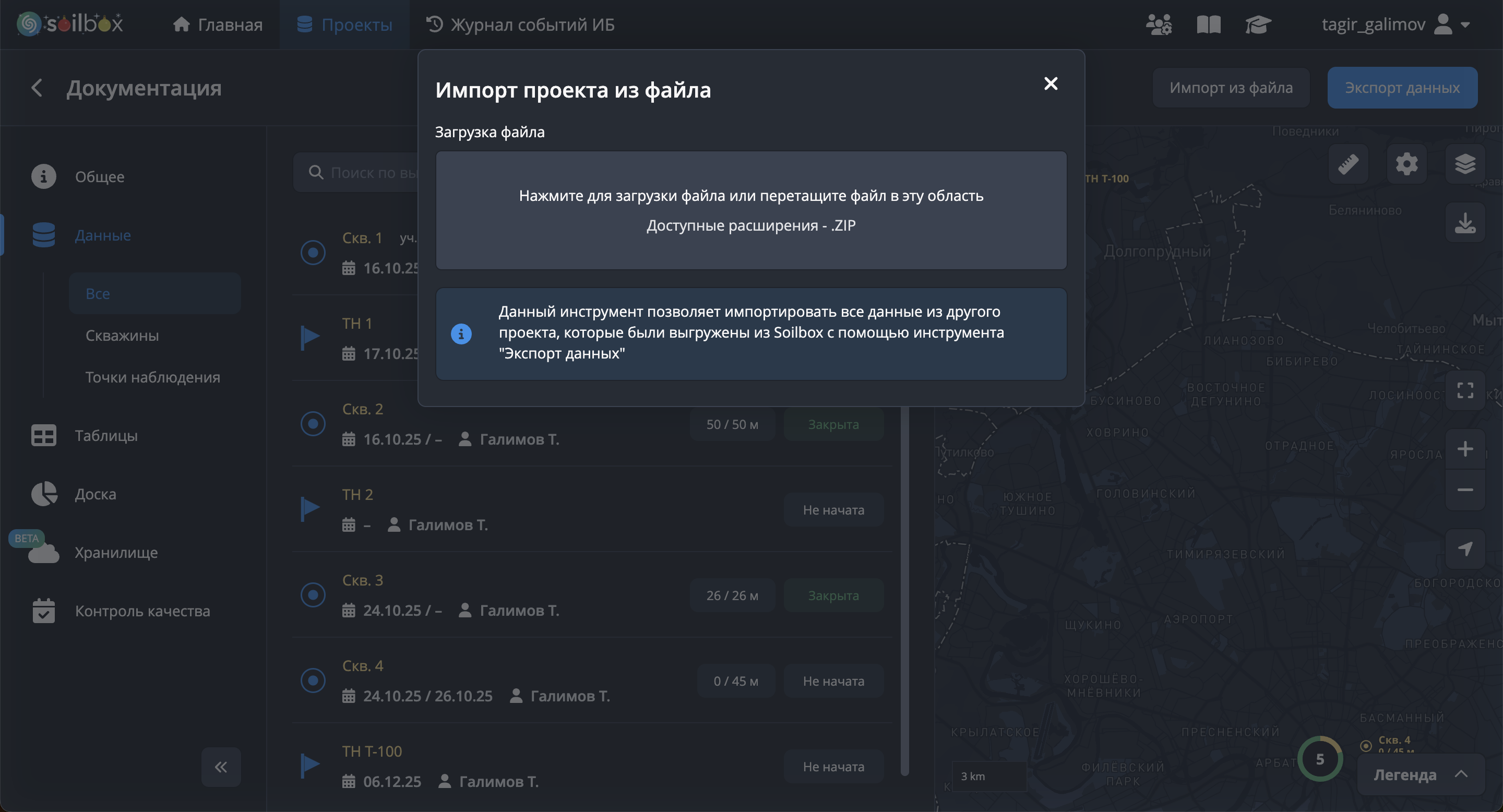
Доступный формат файла: .ZIP.
IMPORTANT
Архив должен быть предварительно сформирован через экспорт данных в режиме
«Все данные проекта» (см. 6.2.1.3).
После загрузки архив автоматически обрабатывается, и данные проекта загружаются в текущий проект.
6.2 Экспорт
Для экспорта данных переходим на страницу проекта и нажимаем на кнопку "Экспорт данных", расположенную в правой части страницы.
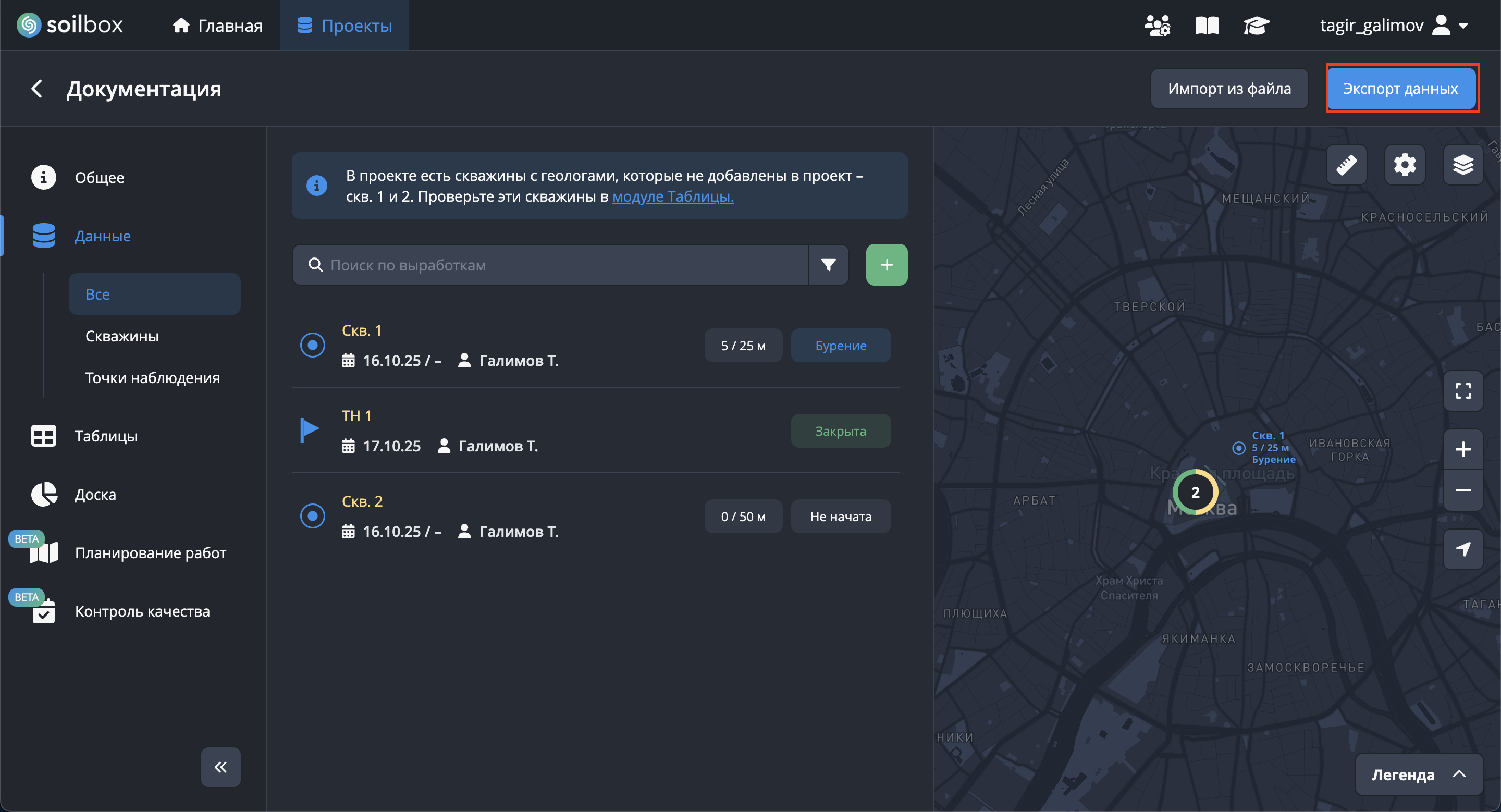
Откроется окно "Экспорт данных" с тремя блоками:
- Общее
- Скважины
- Точки наблюдения
Ниже — подробная инструкция по каждому типу отчёта.
6.2.1 Общее
6.2.1.1 Суточно-месячный график (Excel)
Для выгрузки суточно-месячного графика выполняем следующие шаги:
- В блоке "Общее" нажимаем на "Суточно-месячный график".
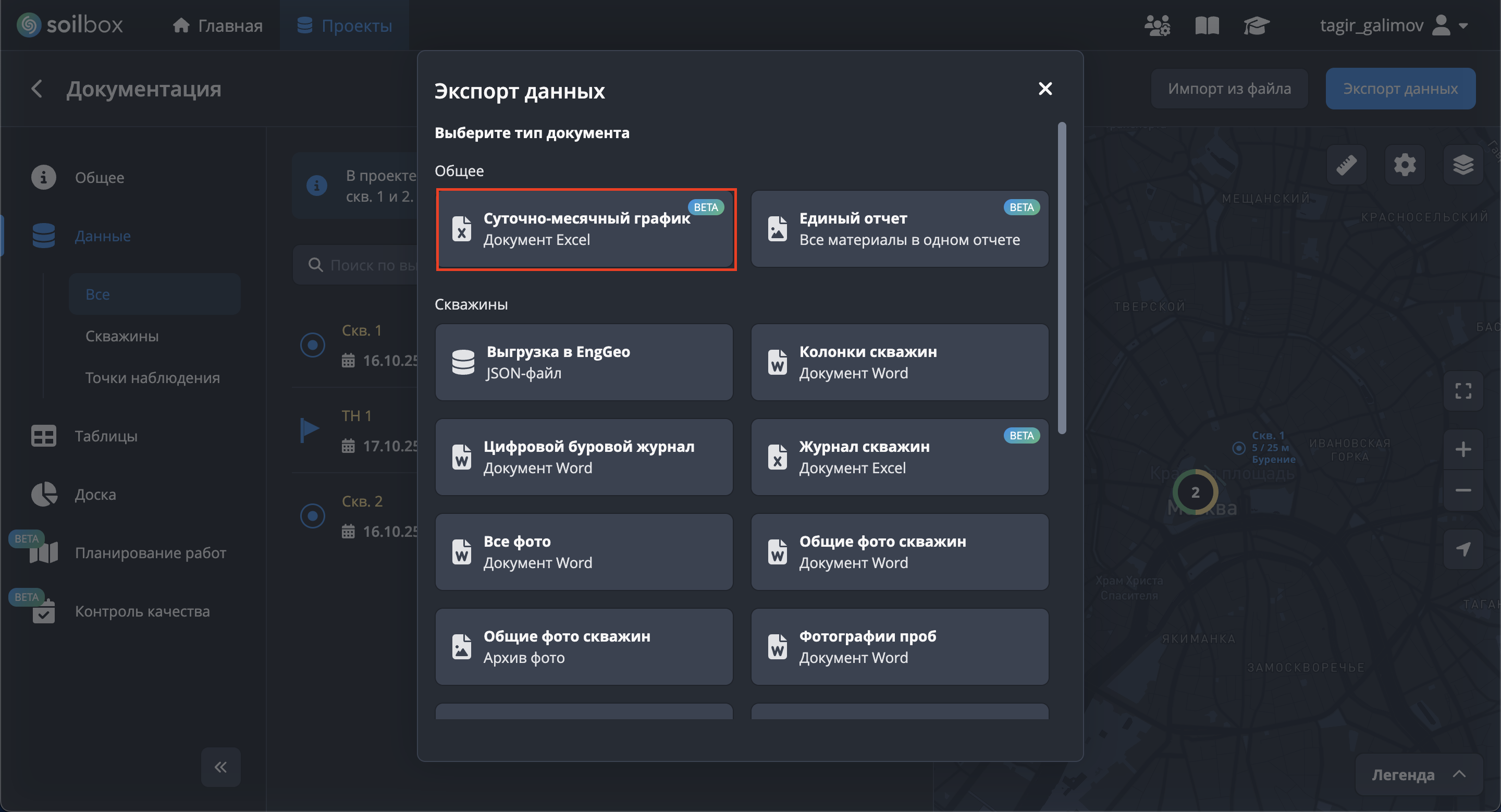
- В окне настройки отчёта указываем:
- Начало — дата начала периода;
- Окончание — дата окончания периода;
- Шаблон отчёта — выбираем шаблон из списка (например, "Стандартный").
- Нажимаем "Экспортировать".
- Готово! Файл Excel сформирован.
6.2.1.2 Единый отчёт (Excel)
- В блоке "Общее" нажимаем на "Единый отчёт".
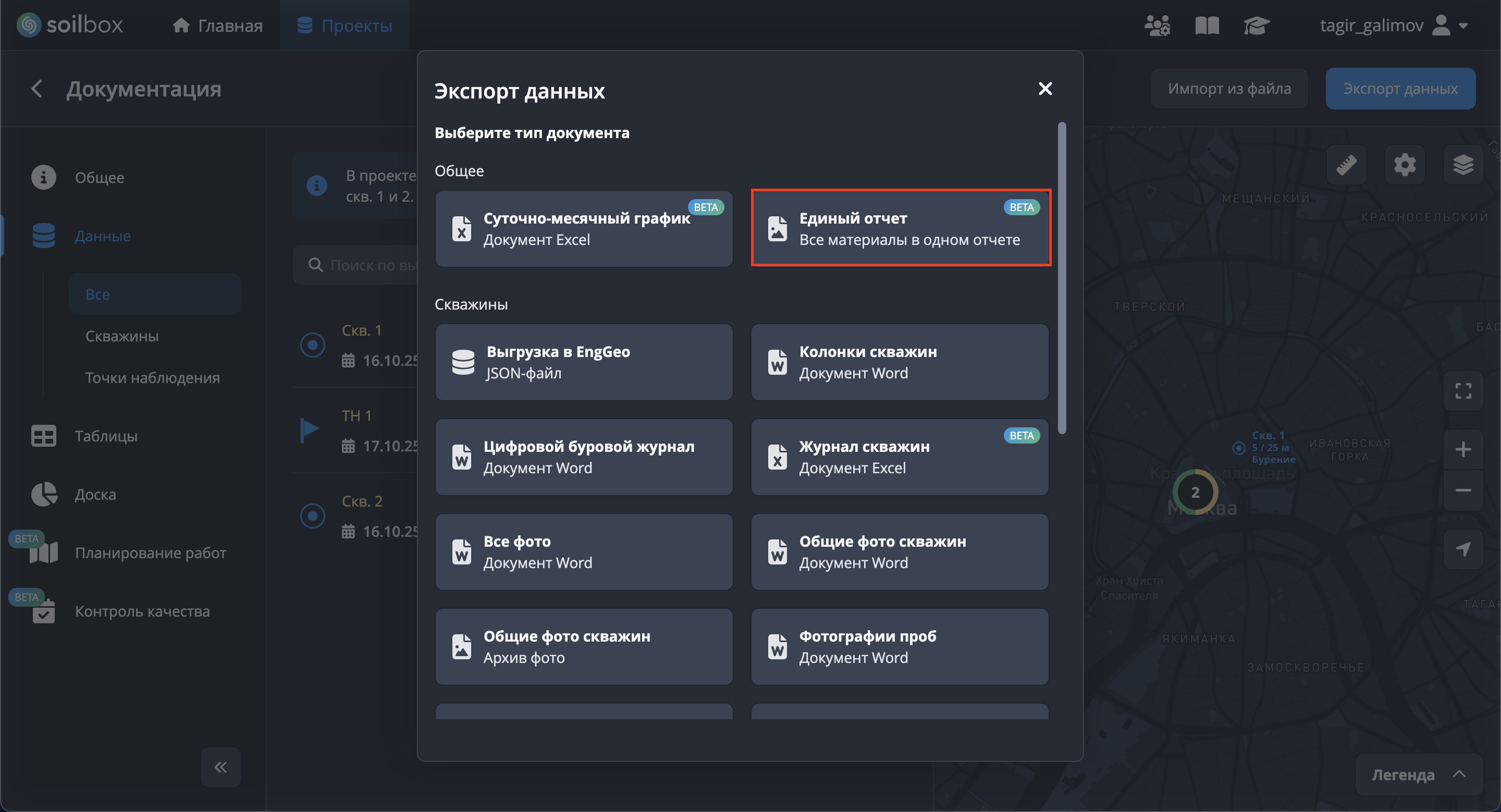
- В окне настройки отчёта указываем:
- Шаблон отчёта — выбираем вариант (например, "Цифровой БЖ (сокращённый)");
- Разложить материалы по подпапкам — при необходимости включаем опцию.
- Нажимаем "Выбрать скважины для экспорта" и отмечаем нужные скважины → "Применить".
- Нажимаем "Экспортировать".
- Готово! Сводный отчёт сформирован.
IMPORTANT
Для формирования Единого отчёта выбор скважин обязателен. Без выбора скважин кнопка экспорта будет недоступна.
6.2.1.3 Все данные проекта
Функция «Все данные проекта» формирует архив с полным содержимым проекта.
Инструмент выгружает:
- все скважины;
- все точки наблюдения;
- связанные материалы и вложения;
- структуру проекта;
- журналы и логи.
Экспорт предназначен для:
- обмена данными между системами Soilbox;
- выгрузки всех данных проекта;
- долгосрочного архивирования.
- В блоке «Общее» нажмите «Все данные проекта».
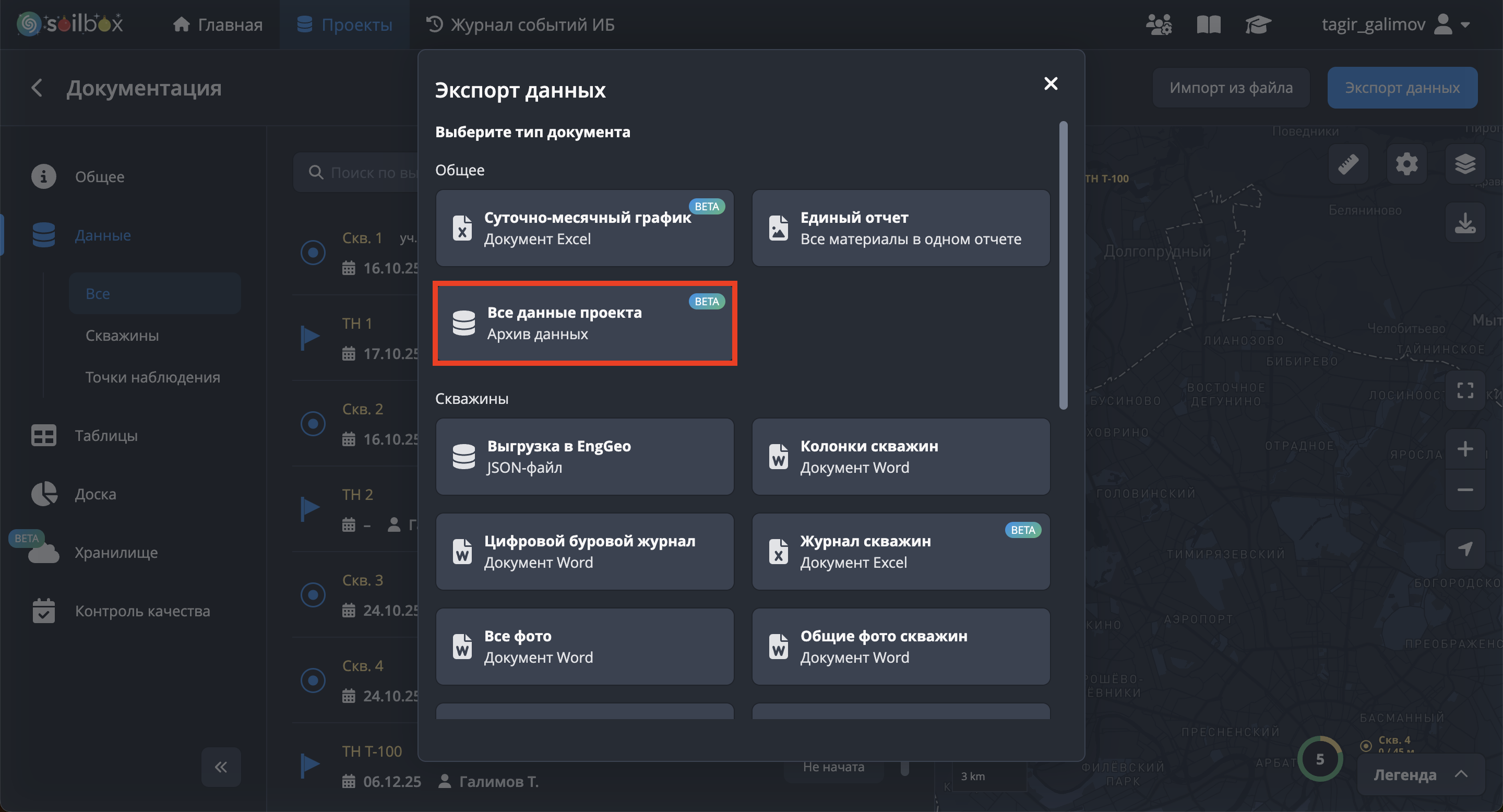
- Нажмите «Экспортировать».
- После обработки будет сформирован архив проекта в формате .ZIP.
IMPORTANT
Полученный архив используется для импорта проекта через инструмент
«Импорт данных из другого проекта (.ZIP)»
(см. раздел 6.1.2 Импорт данных из другого проекта).
6.2.2 Скважины
6.2.2.1 Выгрузка данных в EngGeo (JSON)
IMPORTANT
Требования:
- Версия продукта:
- EngGeo v. 4.6 и выше
- Soilbox v. 1.0 и выше
- Версия базы данных:
- EngGeo БД v. 114 и выше
После установки/обновления EngGeo до требуемой версии необходимо вручную обновить БД файлом Soilbox.dat утилитой обновления БД. Файл находится в папке utils/soilbox по месту установки EngGeo.
- В блоке "Скважины" нажимаем на "Выгрузка в EngGeo".
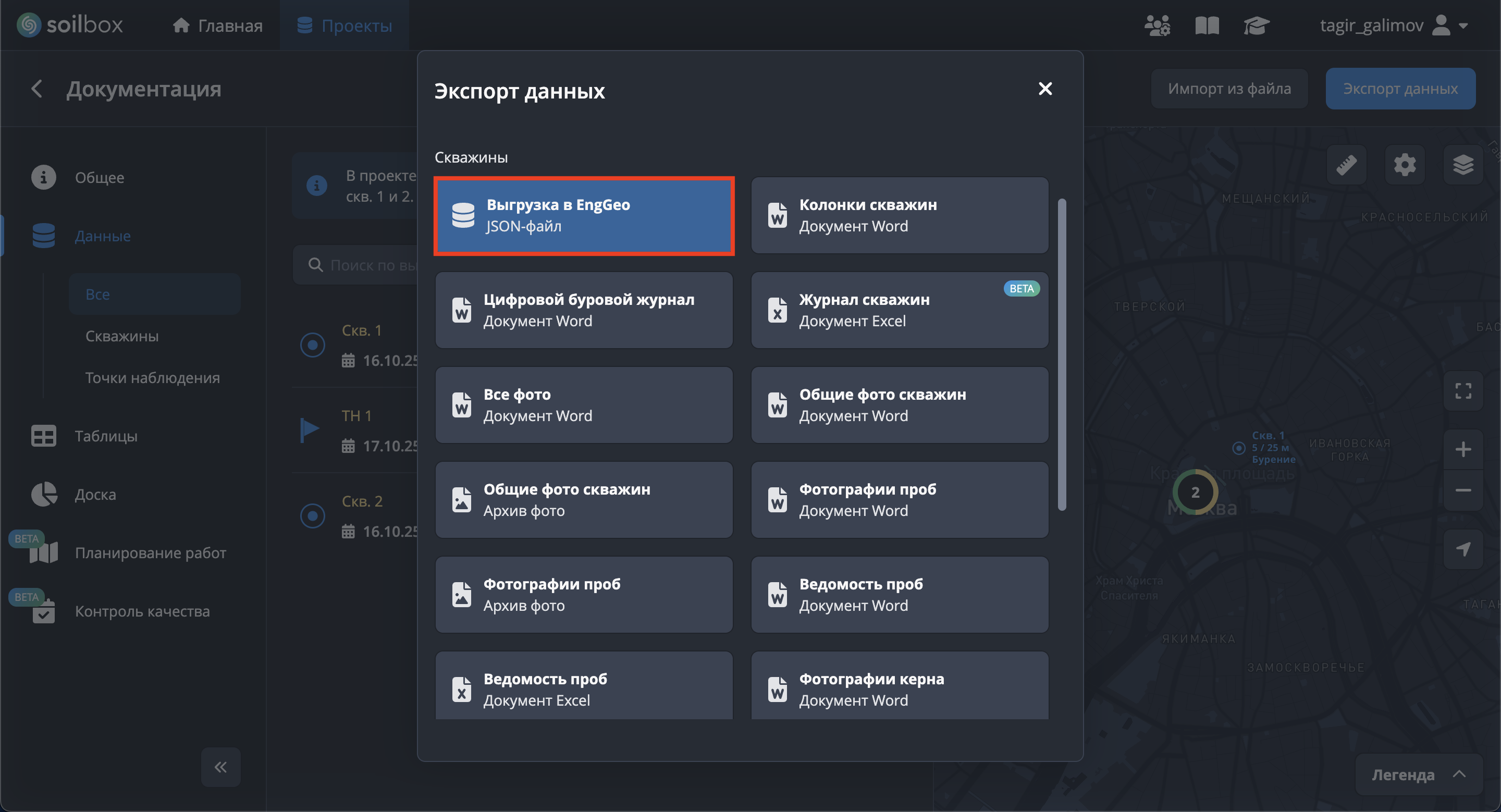
- Нажимаем "Выбрать скважины для экспорта" и отмечаем нужные скважины (обязательно) → "Применить".
- Нажимаем "Экспортировать".
- Готово! Файл JSON сформирован. Импортируйте его в EngGeo.
IMPORTANT
Экспорт в EngGeo невозможен без выбранных скважин.
6.2.2.2 Колонки скважин (Word)
- В блоке "Скважины" нажимаем на "Колонки скважин".
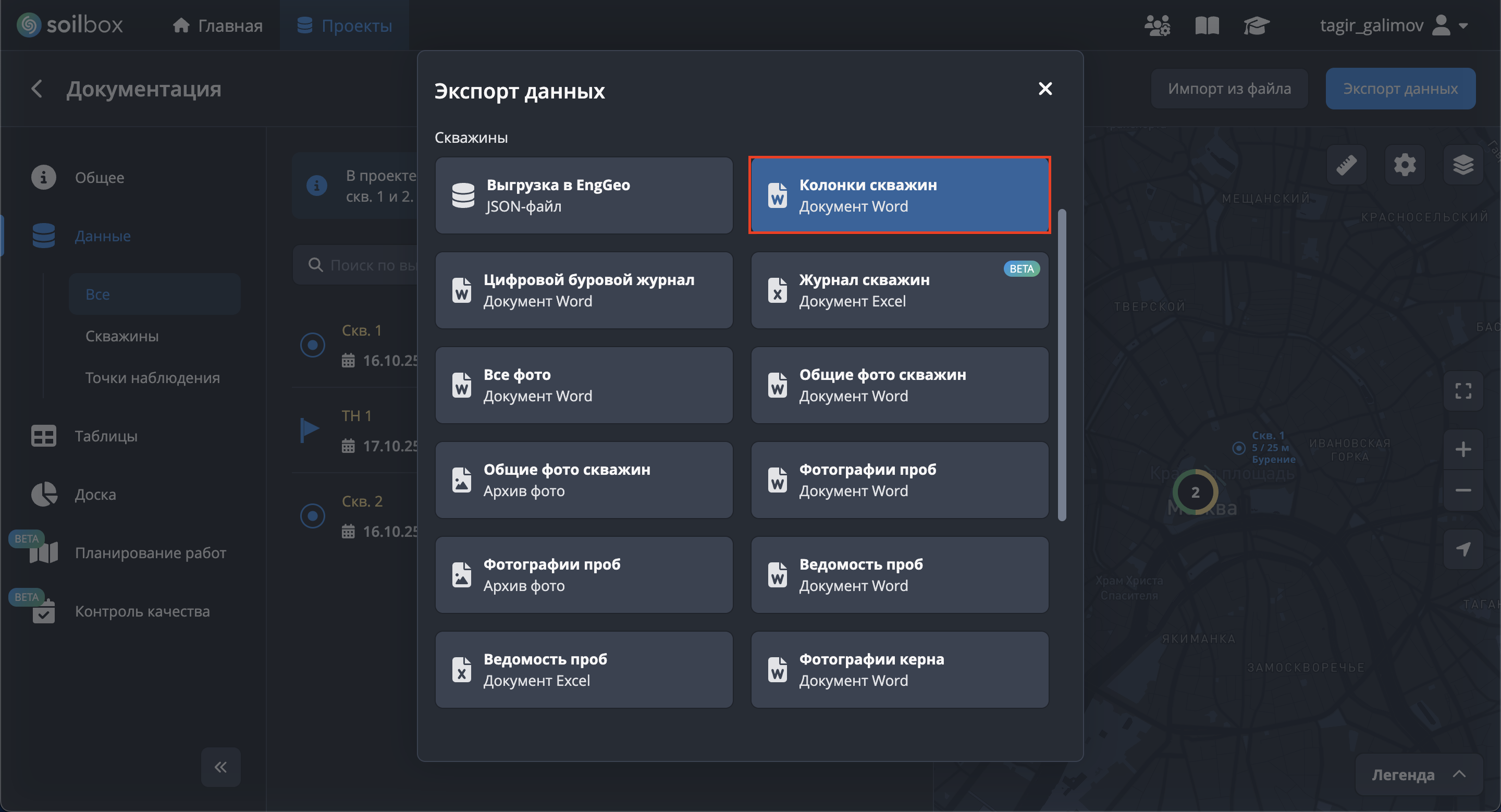
- Указываем Шаблон отчёта:
- Полный — вся информация по скважине;
- Сокращённый — часть информации.
- Нажимаем "Выбрать скважины для экспорта", отмечаем скважины → "Применить".
- Нажимаем "Экспортировать".
- Готово! Документ Word сформирован.
IMPORTANT
Для выгрузки колонок нужно обязательно выбрать скважины.
6.2.2.3 Цифровой буровой журнал (Word)
- В блоке "Скважины" нажимаем на "Цифровой буровой журнал".
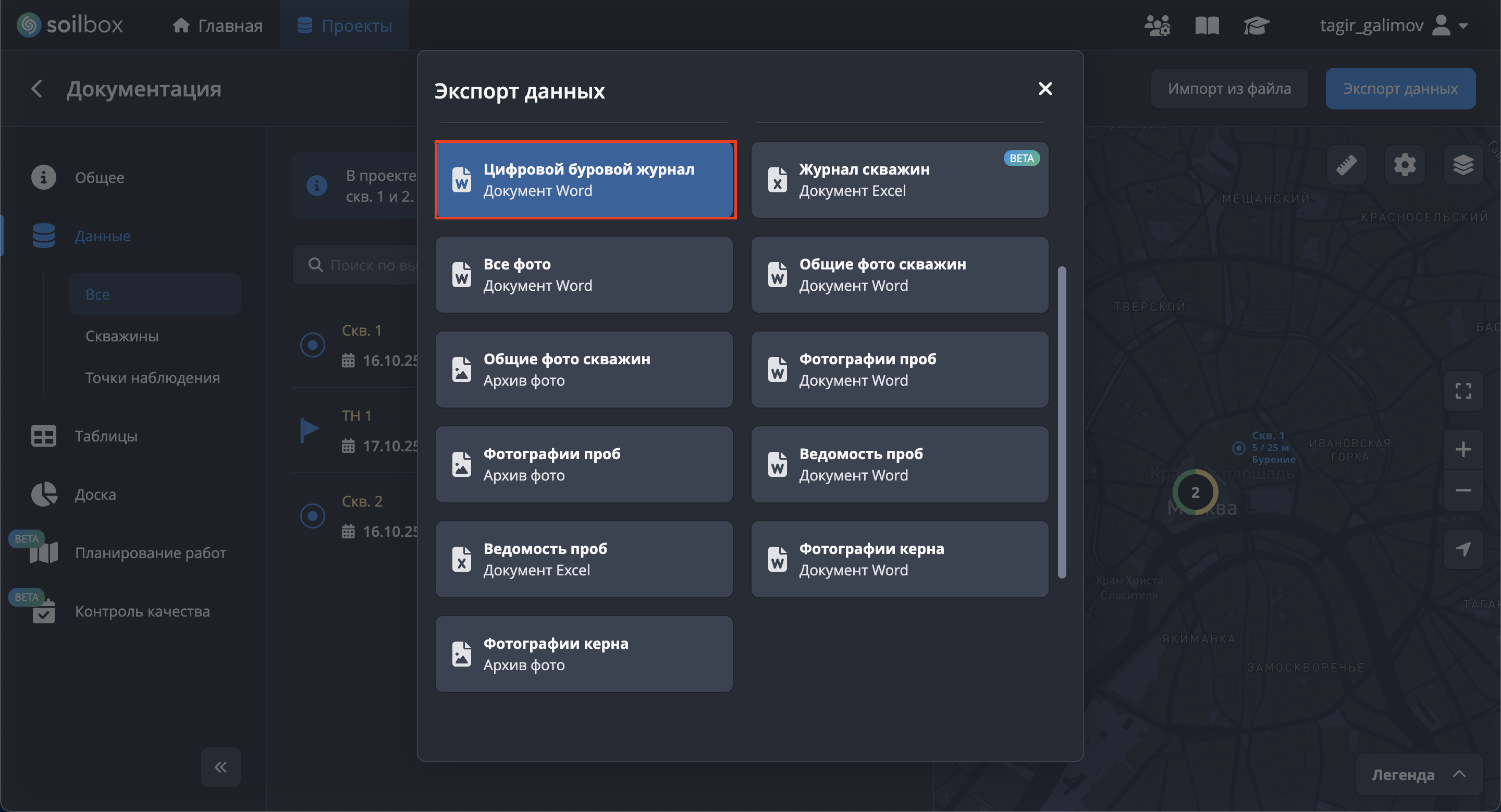
- Указываем Шаблон отчёта (например, "Сокращённый (без абриса и адреса, без статистики)").
- Нажимаем "Выбрать скважины для экспорта", отмечаем скважины → "Применить".
- Нажимаем "Экспортировать".
- Готово! Документ Word сформирован.
IMPORTANT
Без выбора скважин экспорт журнала недоступен.
6.2.2.4 Журнал скважин (Excel)
- В блоке "Скважины" нажимаем на "Журнал скважин".
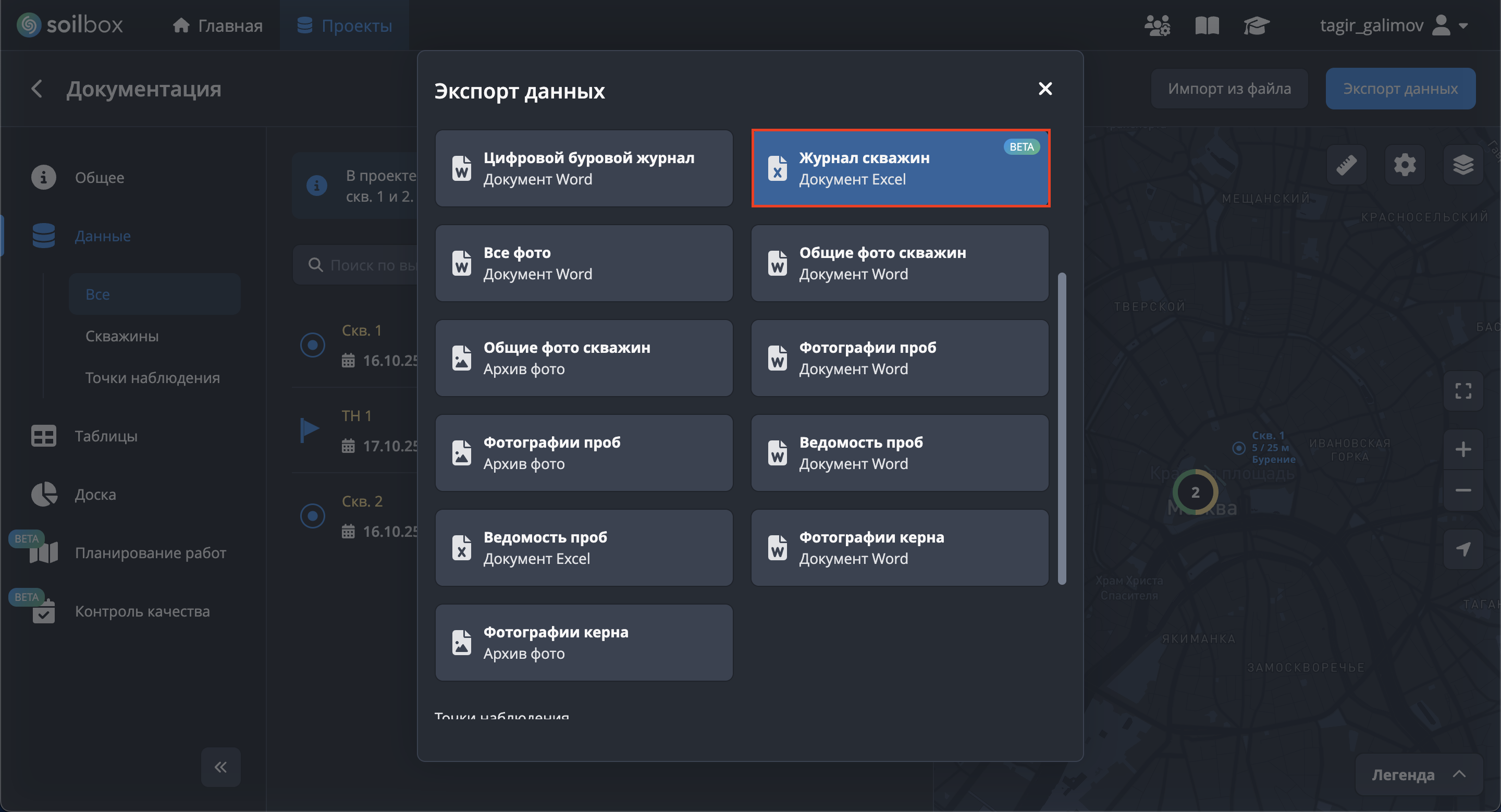
- Указываем Шаблон отчёта (например, "Журнал скважин Excel (шаблон 1)").
- Нажимаем "Выбрать скважины для экспорта", отмечаем скважины → "Применить".
- Нажимаем "Экспортировать".
- Готово! Файл Excel сформирован.
IMPORTANT
Выбор скважин — обязателен.
6.2.2.5 Все фото (Word)
- В блоке "Скважины" нажимаем на "Все фото".
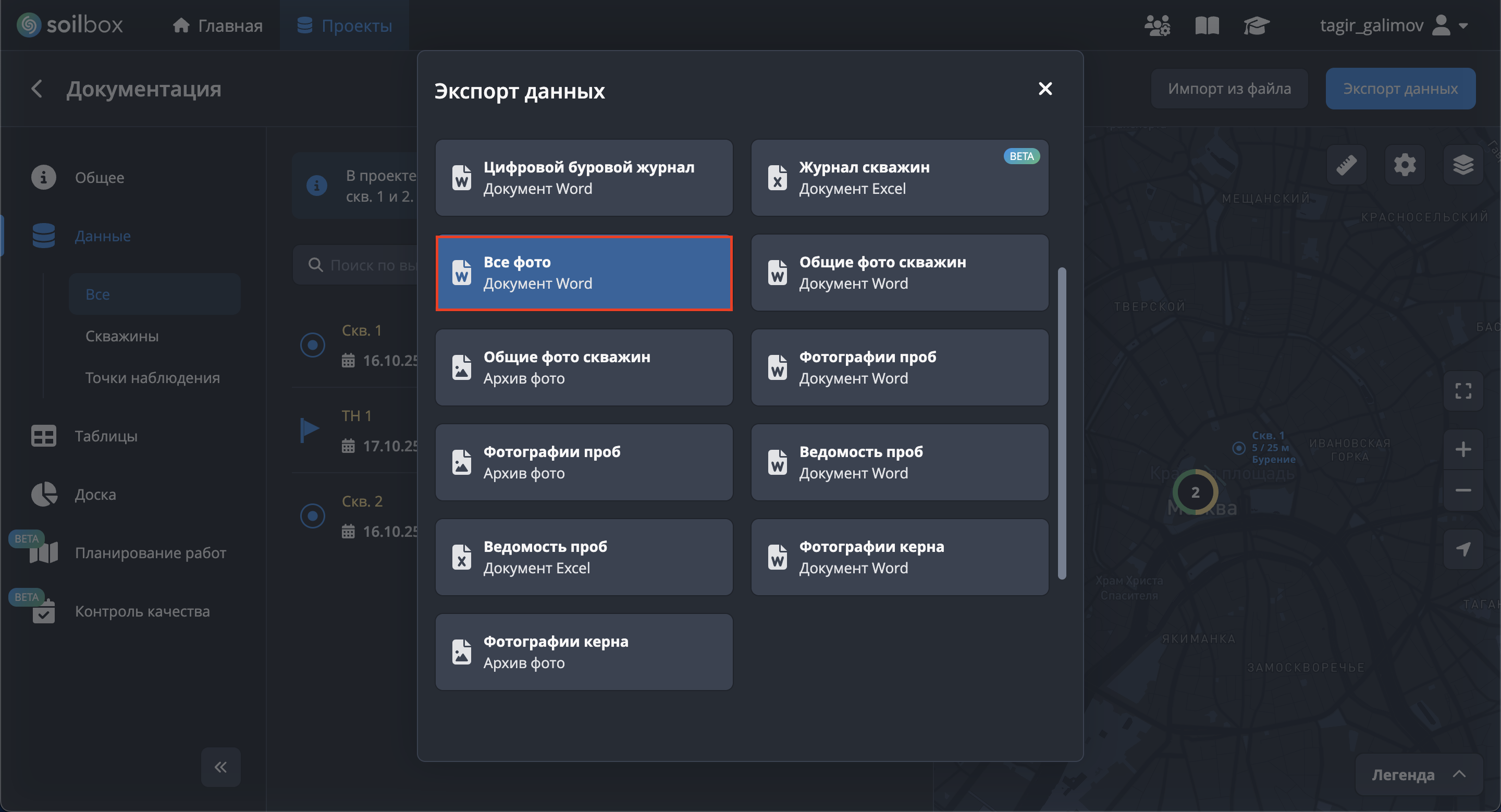
- При необходимости включаем "Цифровой штамп" (водяной знак с шифром проекта, номером скважины, координатами WGS, датой съёмки) и выбираем Шаблон отчёта.
- Нажимаем "Выбрать скважины для экспорта", отмечаем скважины → "Применить".
- Нажимаем "Экспортировать".
- Готово! Документ Word сформирован.
IMPORTANT
Чтобы выгрузить фотографии, необходимо выбрать скважины.
6.2.2.6 Общие фото скважин (Word / Архив фото)
A. Документ Word
- Нажимаем "Общие фото скважин" → при необходимости включаем "Цифровой штамп", выбираем Шаблон отчёта.
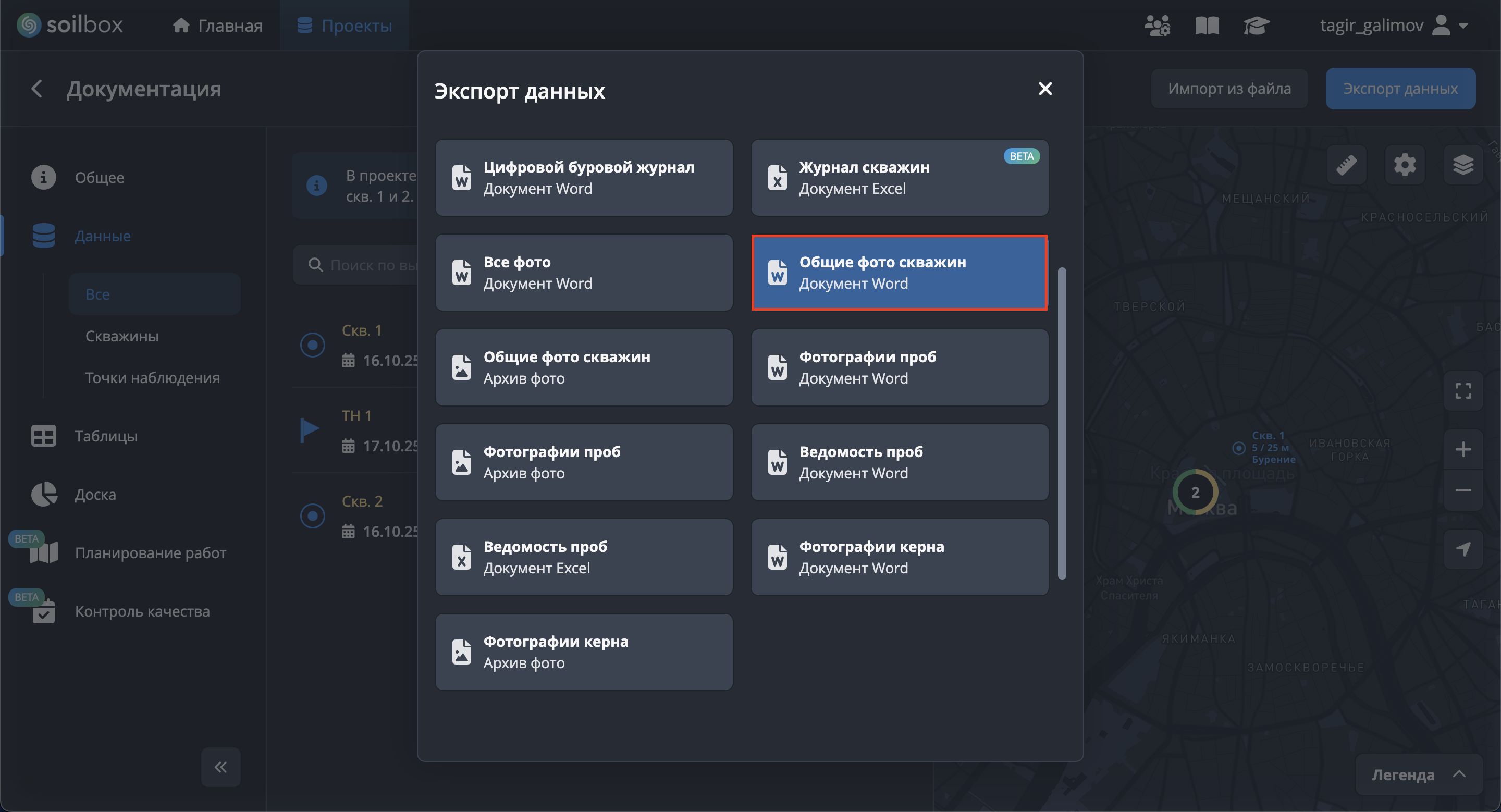
- Нажимаем "Выбрать скважины для экспорта", отмечаем скважины → "Применить".
- Нажимаем "Экспортировать" → документ Word сформирован.
B. Архив фото
- Нажимаем "Общие фото скважин (Архив фото)".
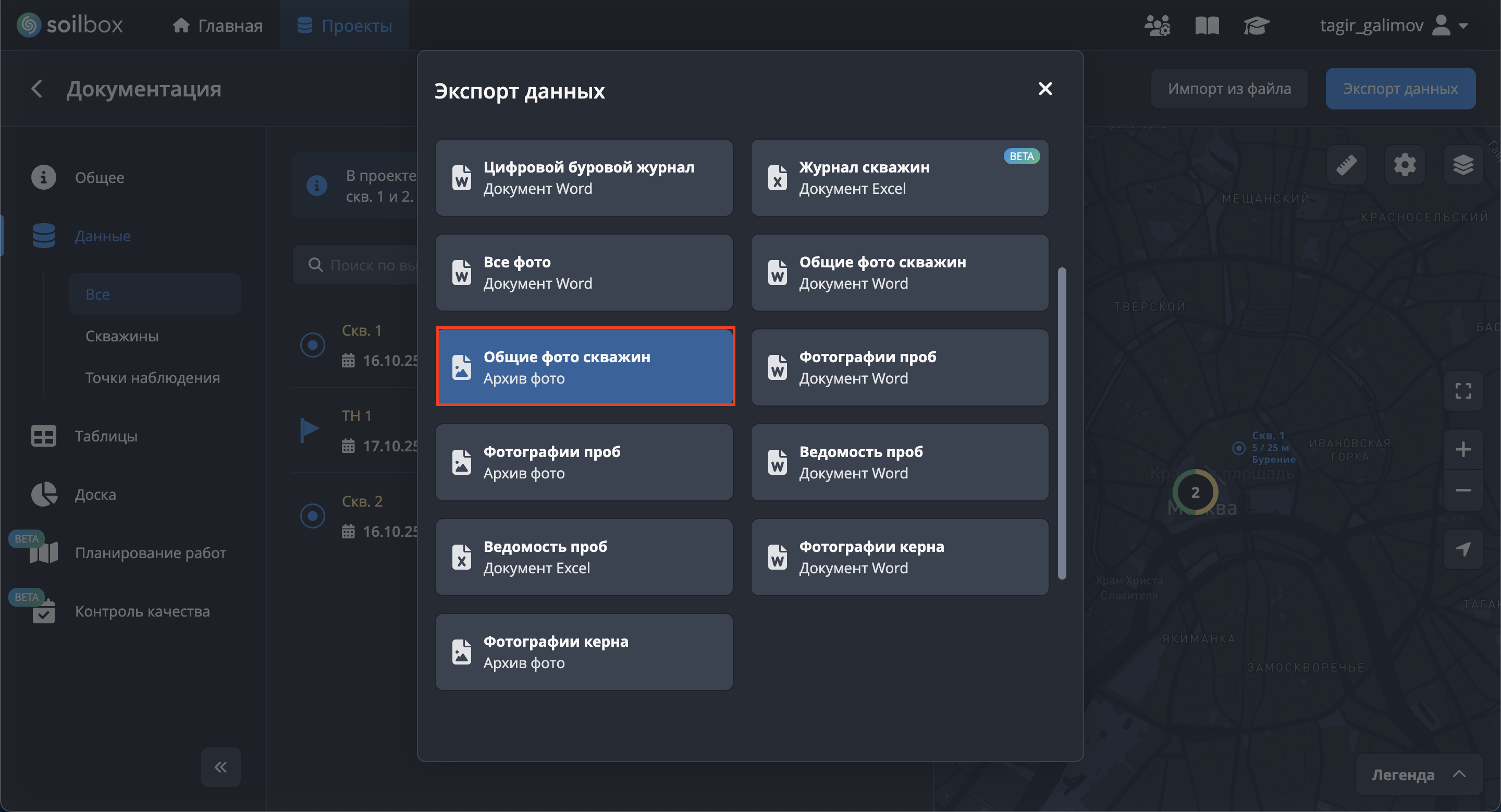
- Нажимаем "Выбрать скважины для экспорта", отмечаем скважины → "Применить".
- Нажимаем "Экспортировать" → архив фото сформирован.
IMPORTANT
В обоих вариантах выбор скважин обязателен.
6.2.2.7 Фотографии проб (Word / Архив фото)
A. Документ Word
- Нажимаем "Фотографии проб" → при необходимости включаем "Цифровой штамп", выбираем Шаблон отчёта.
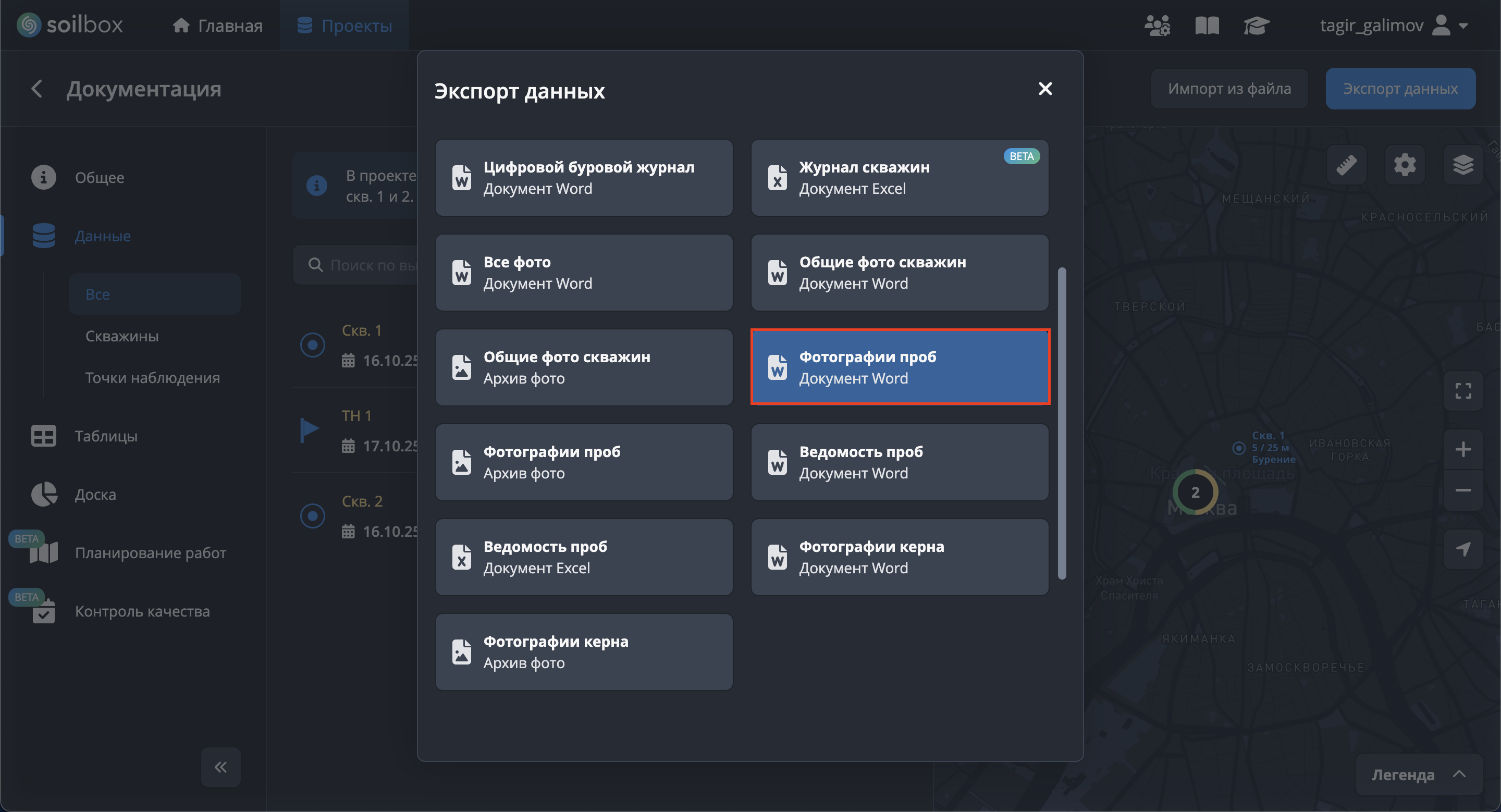
- "Выбрать скважины для экспорта" → "Применить" → "Экспортировать".
B. Архив фото
- Нажимаем "Фотографии проб (Архив фото)".
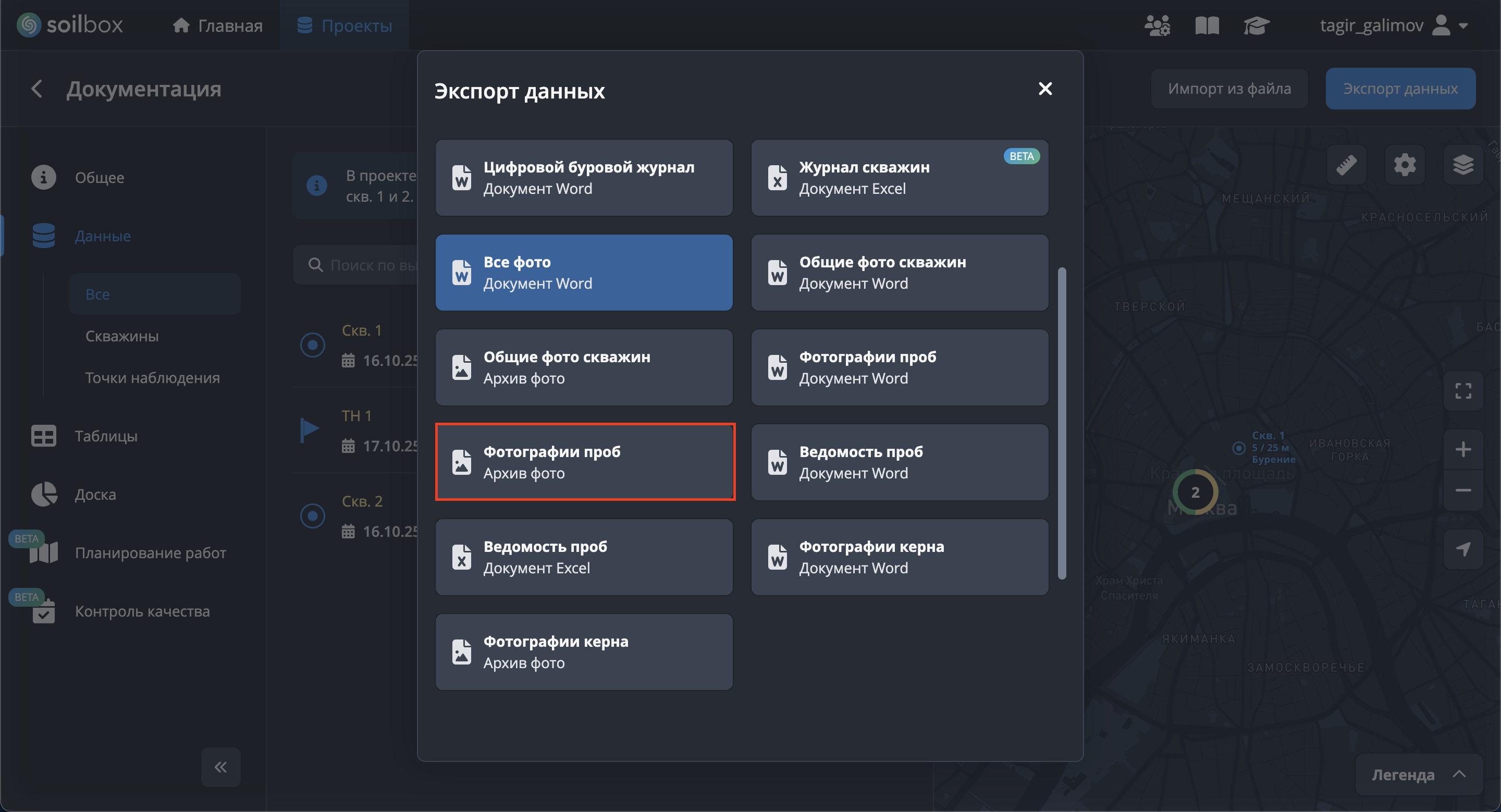
- "Выбрать скважины для экспорта" → "Применить" → "Экспортировать".
IMPORTANT
Экспорт фото проб невозможен без выбора скважин.
6.2.2.8 Ведомость проб (Word / Excel)
- Нажимаем "Ведомость проб" и выбираем Шаблон отчёта (Word или Excel).
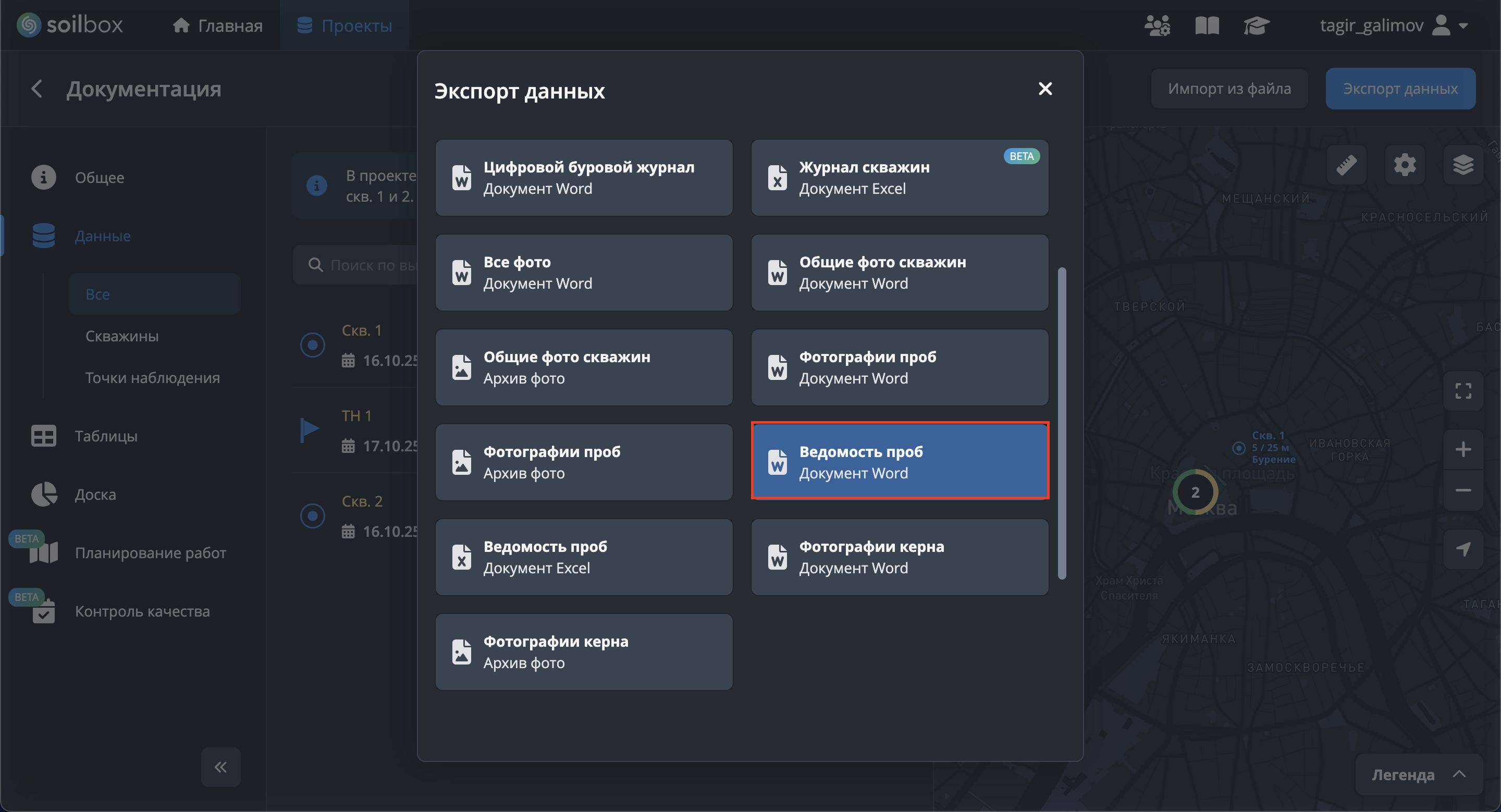
- "Выбрать скважины для экспорта" → отмечаем скважины → "Применить".
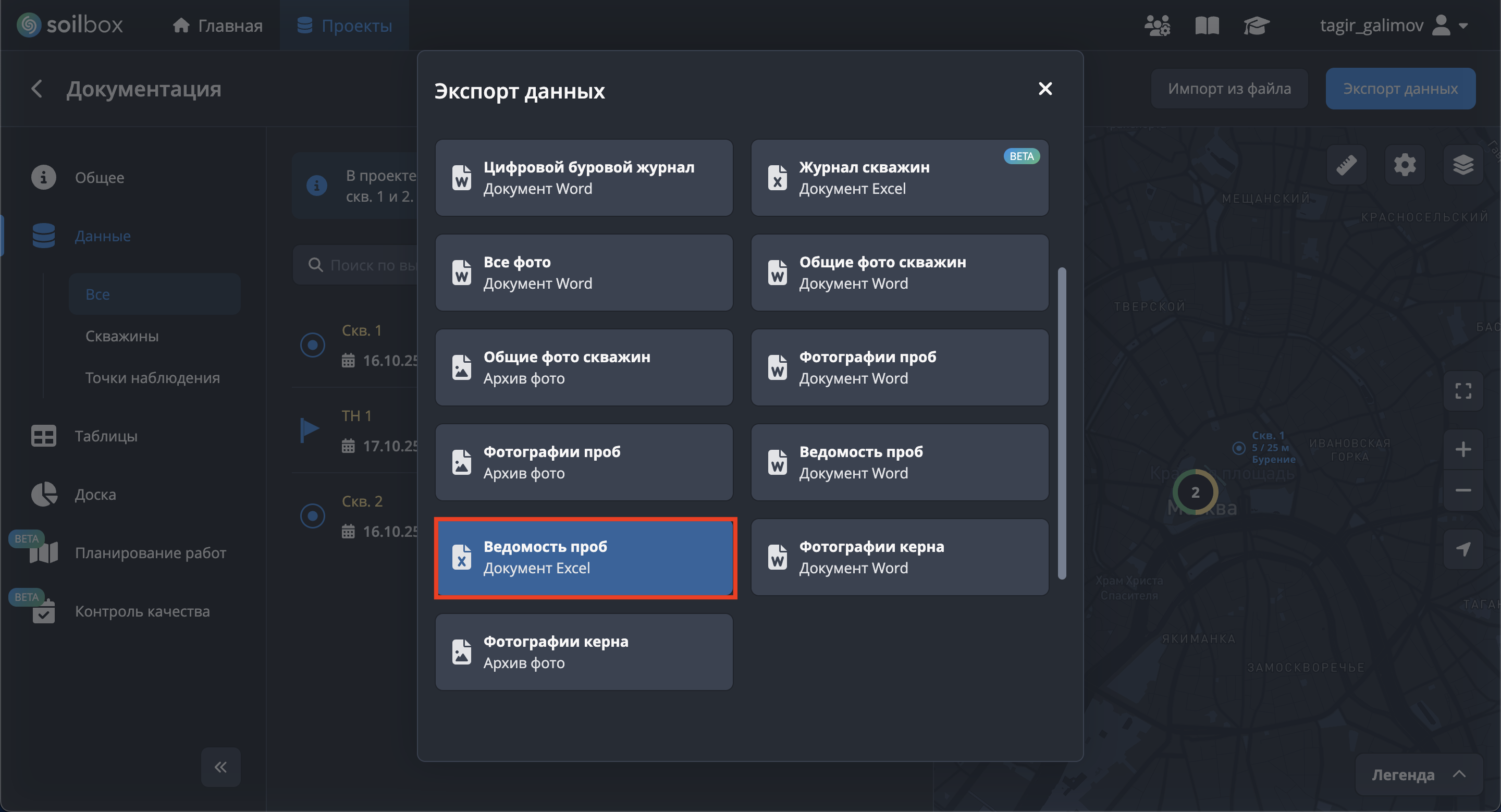
- Нажимаем "Экспортировать".
- Готово! Документ Word или Excel сформирован.
IMPORTANT
Для выгрузки ведомости проб обязательно выбрать скважины.
6.2.2.9 Фотографии керна (Word / Архив фото)
A. Документ Word
- Нажимаем "Фотографии керна" → при необходимости включаем "Цифровой штамп", выбираем Шаблон отчёта.
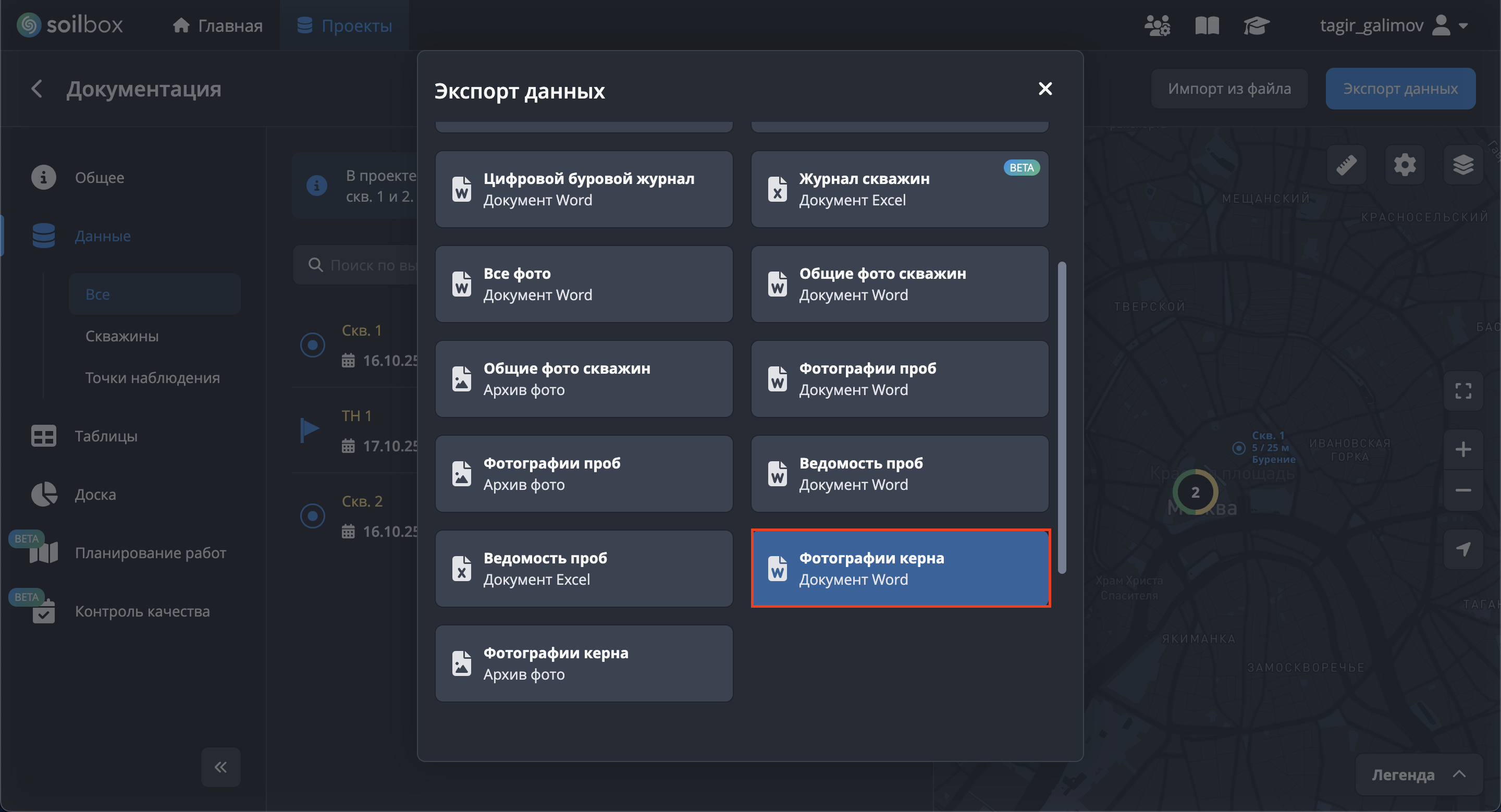
- "Выбрать скважины для экспорта" → "Применить" → "Экспортировать".
B. Архив фото
- Нажимаем "Фотографии керна (Архив фото)".
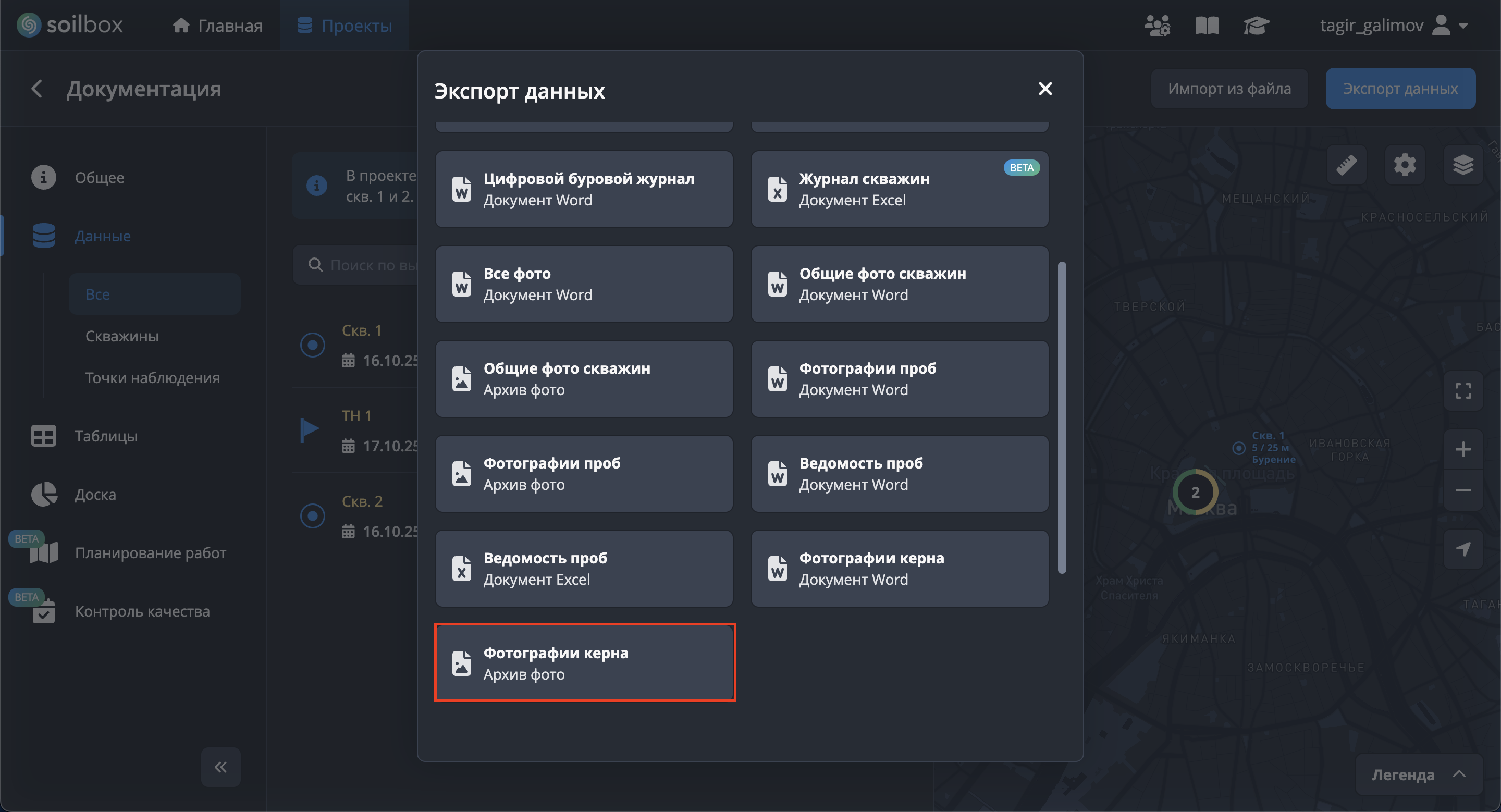
- "Выбрать скважины для экспорта" → "Применить" → "Экспортировать".
IMPORTANT
Для экспорта фото керна обязателен выбор скважин.
6.2.3 Точки наблюдения
6.2.3.1 Точки наблюдения (Word)
- В блоке "Точки наблюдения" нажимаем "Точки наблюдения".
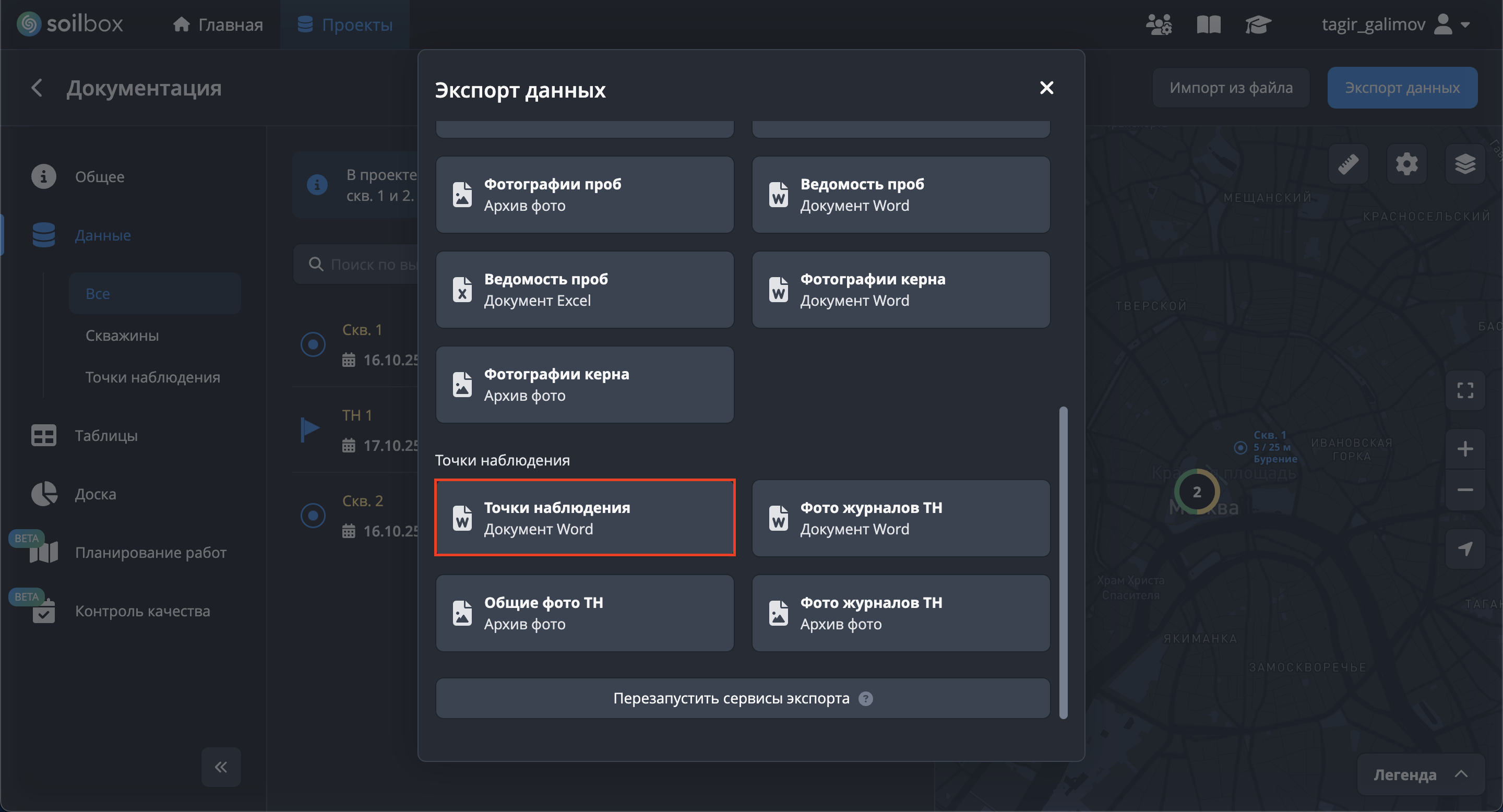
- По необходимости включаем "Цифровой штамп", выбираем Шаблон отчёта.
- Нажимаем "Выбрать точки наблюдения для экспорта", отмечаем точки → "Применить".
- Нажимаем "Экспортировать".
- Готово! Документ Word сформирован.
IMPORTANT
Экспорт отчёта по ТН невозможен без выбора точек наблюдения.
6.2.3.2 Фото журналов ТН (Word / Архив фото)
A. Документ Word
- Нажимаем "Фото журналов ТН" → при необходимости включаем "Цифровой штамп", выбираем Шаблон отчёта.
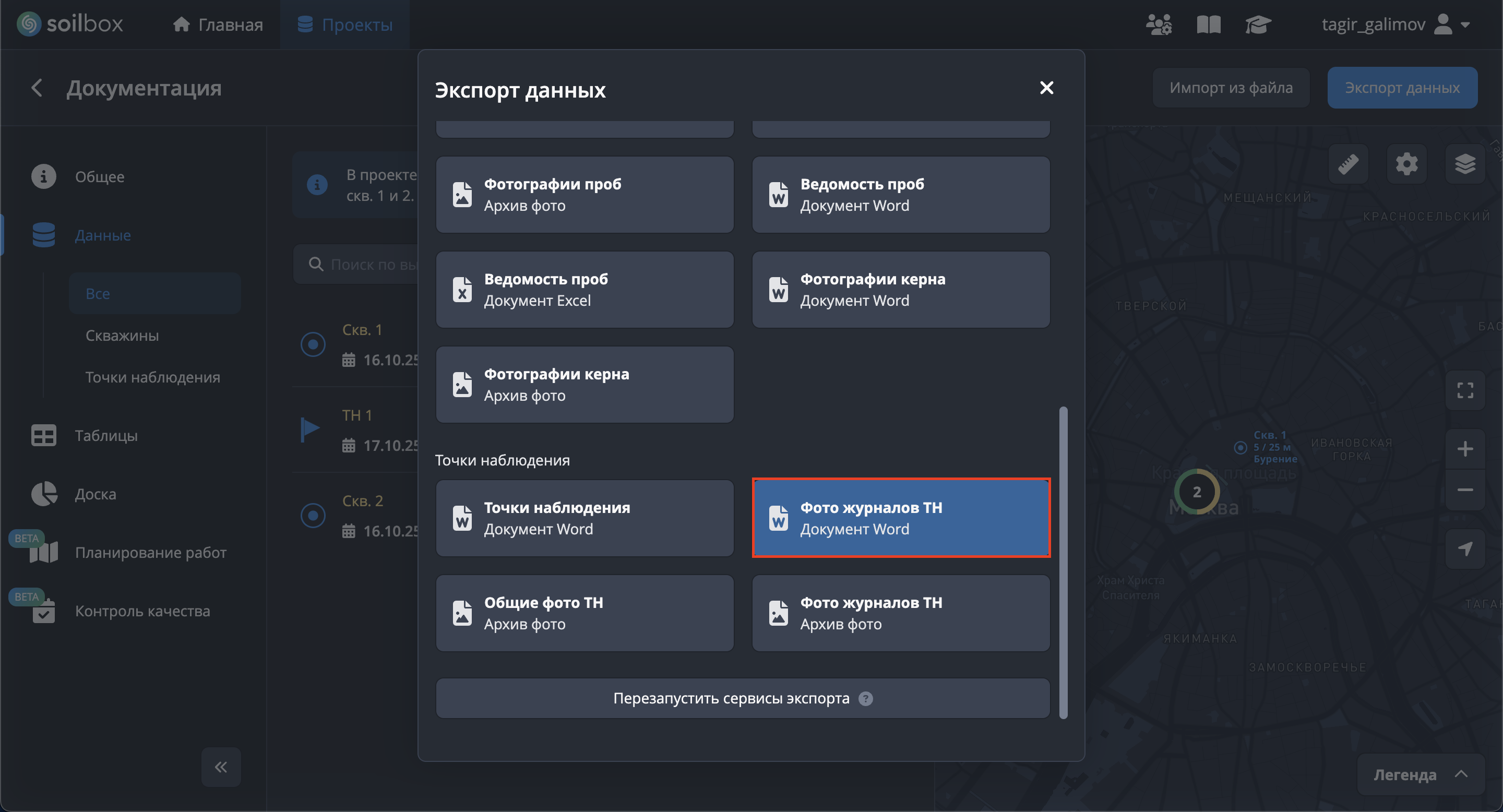
- "Выбрать точки наблюдения для экспорта" → "Применить" → "Экспортировать".
B. Архив фото
- Нажимаем "Фото журналов ТН (Архив фото)".
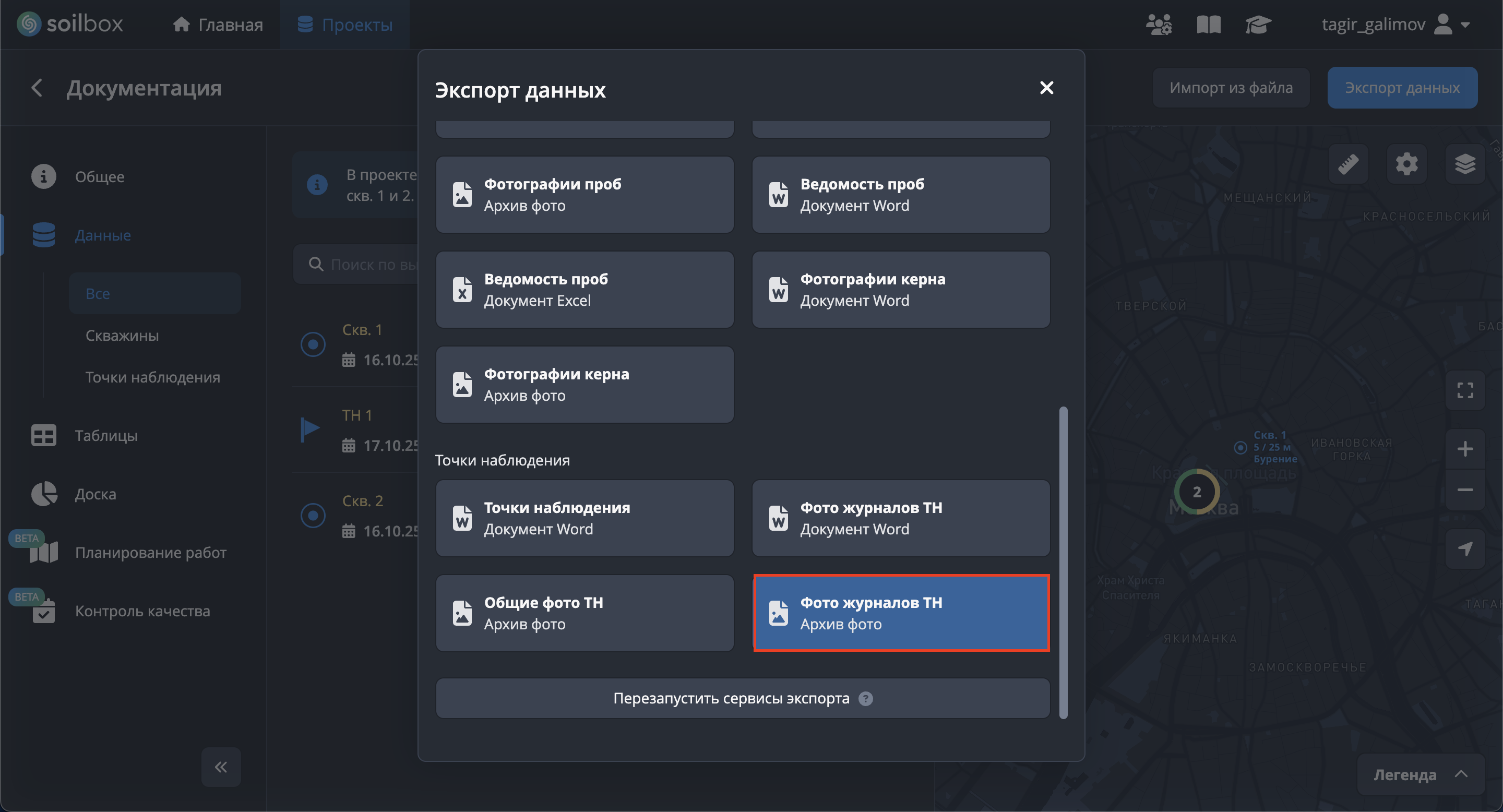
- "Выбрать точки наблюдения для экспорта" → "Применить" → "Экспортировать".
IMPORTANT
Для выгрузки фотографий журналов ТН обязательно выбрать точки наблюдения.
6.2.3.3 Общие фото ТН (Архив фото)
- Нажимаем "Общие фото ТН".
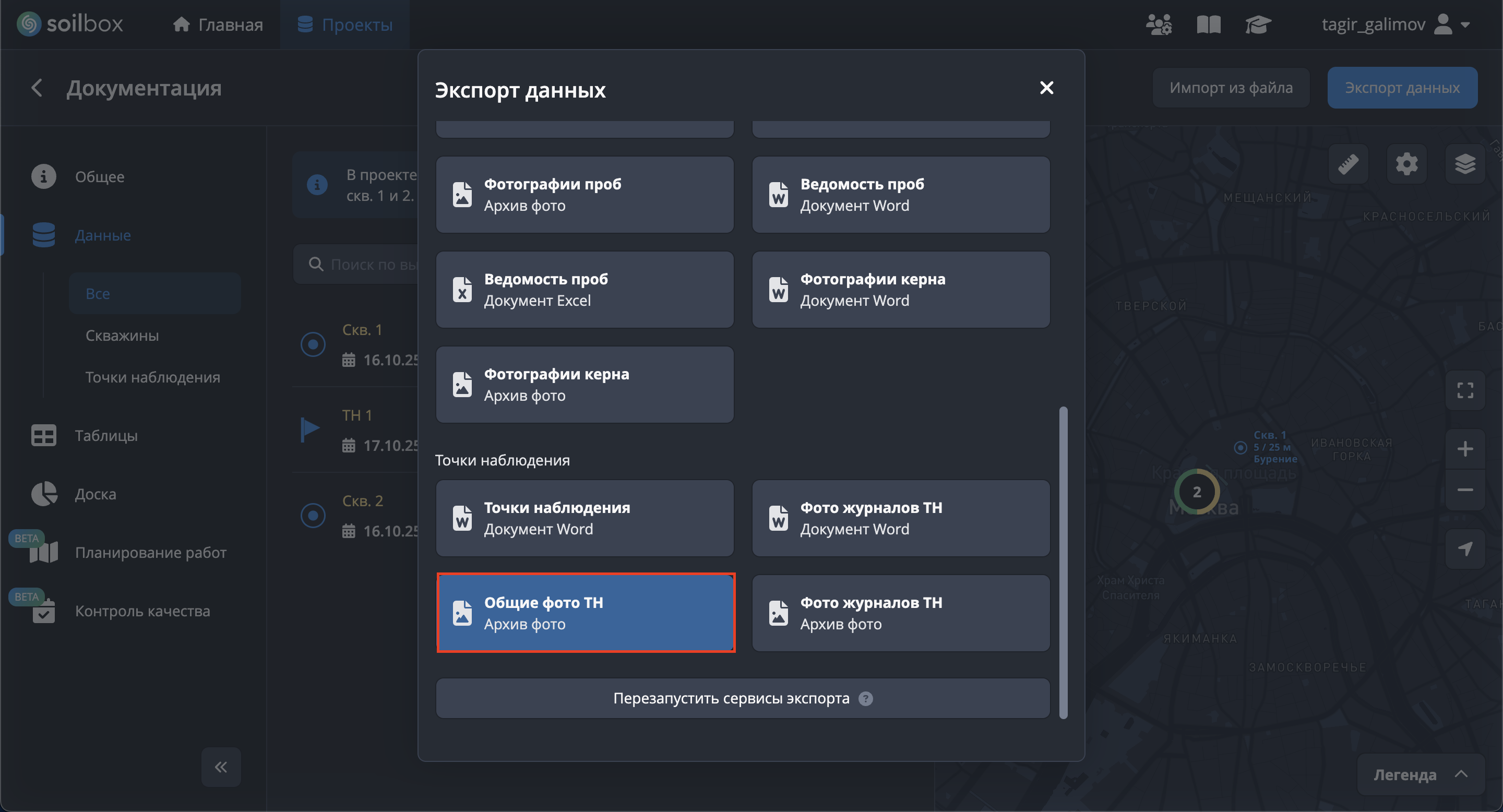
- "Выбрать точки наблюдения для экспорта" → отмечаем → "Применить".
- Нажимаем "Экспортировать".
- Готово! Архив общих фотографий сформирован.
IMPORTANT
Экспорт общих фото ТН невозможен без выбора точек.
6.2.4 Перезапуск сервисов экспорта
Если отчёты не формируются или повисли в ожидании, можно воспользоваться кнопкой "Перезапустить сервисы экспорта", расположенной в нижней части окна экспорта данных. Кнопка доступна только для пользователей с уровнем Администратор. Если у вас отсутствует такая кнопка, обратитесь к вашему Администратору
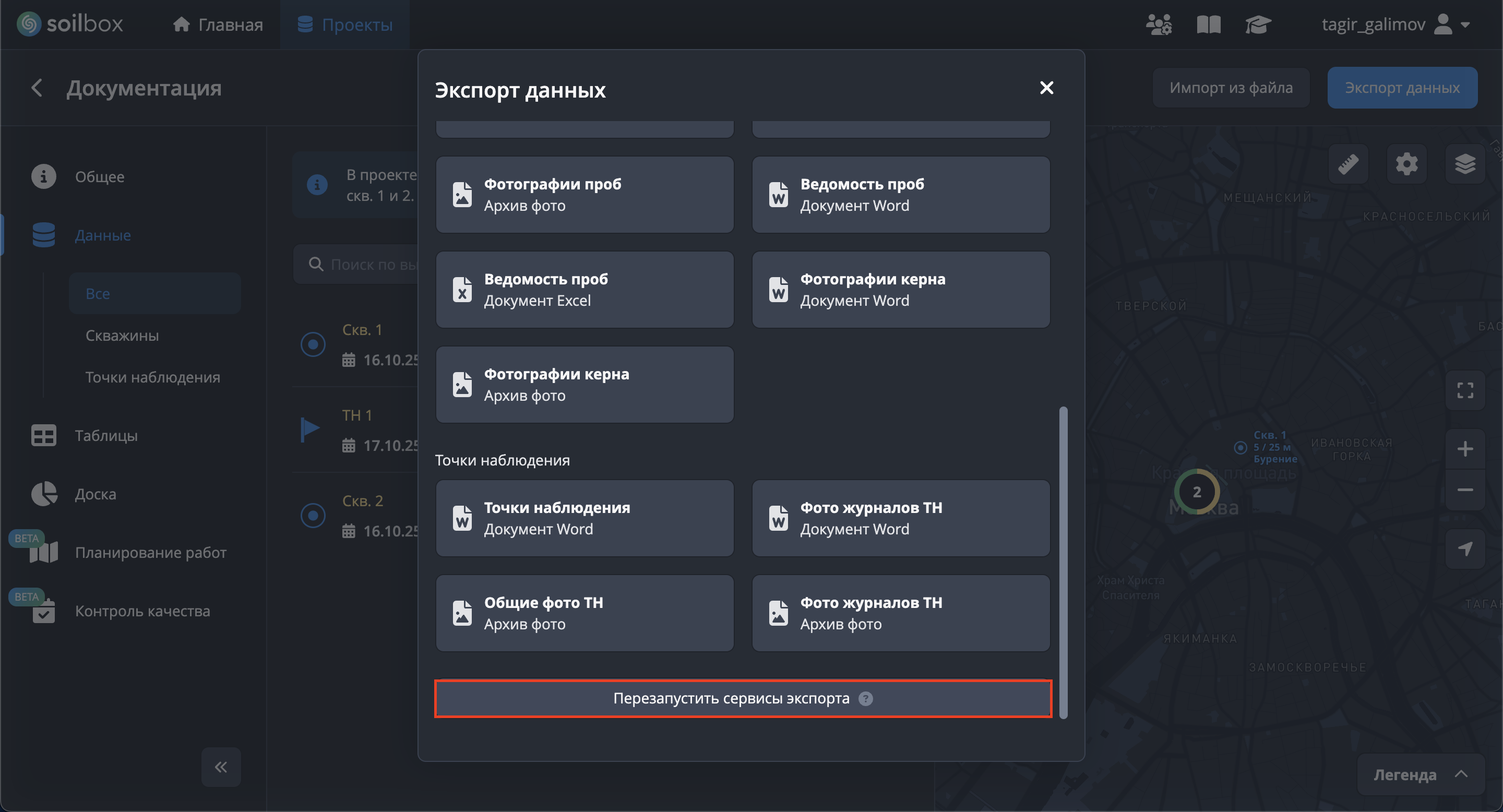
IMPORTANT
Кнопка вручную перезапускает сервисы экспорта данных. При перезапуске будет сброшена текущая очередь задач на выгрузку отчётов всех сотрудников. Используйте только в случае явного зависания экспорта.