
5. Заполнение данных по точкам наблюдений
5.1 Создание точки наблюдения
Для создания точки наблюдения и последующего заполнения информации по ней необходимо выполнить следующие шаги:
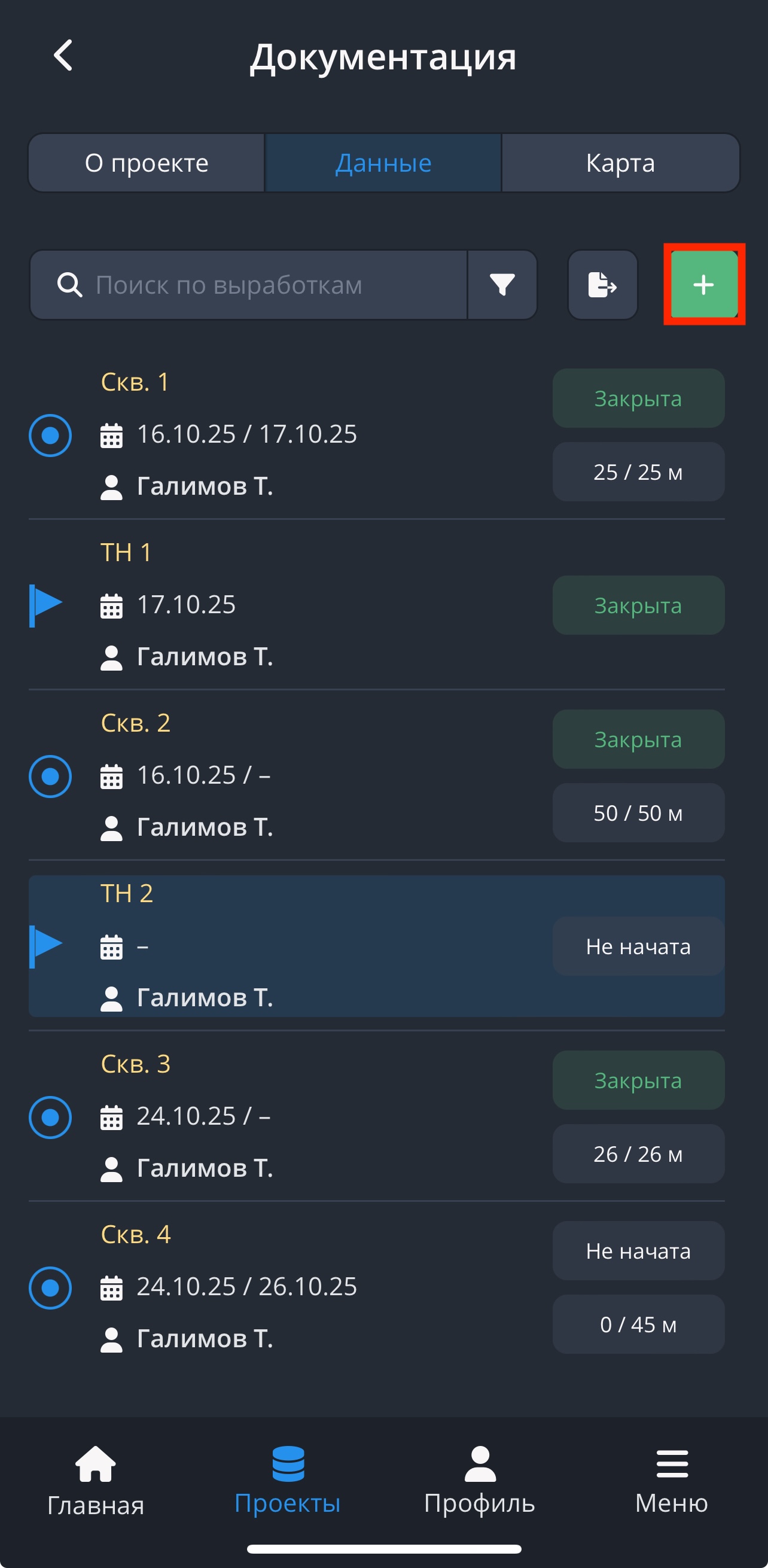
- Переходим в проект, открываем вкладку «Данные».
Нажимаем на кнопку «+».
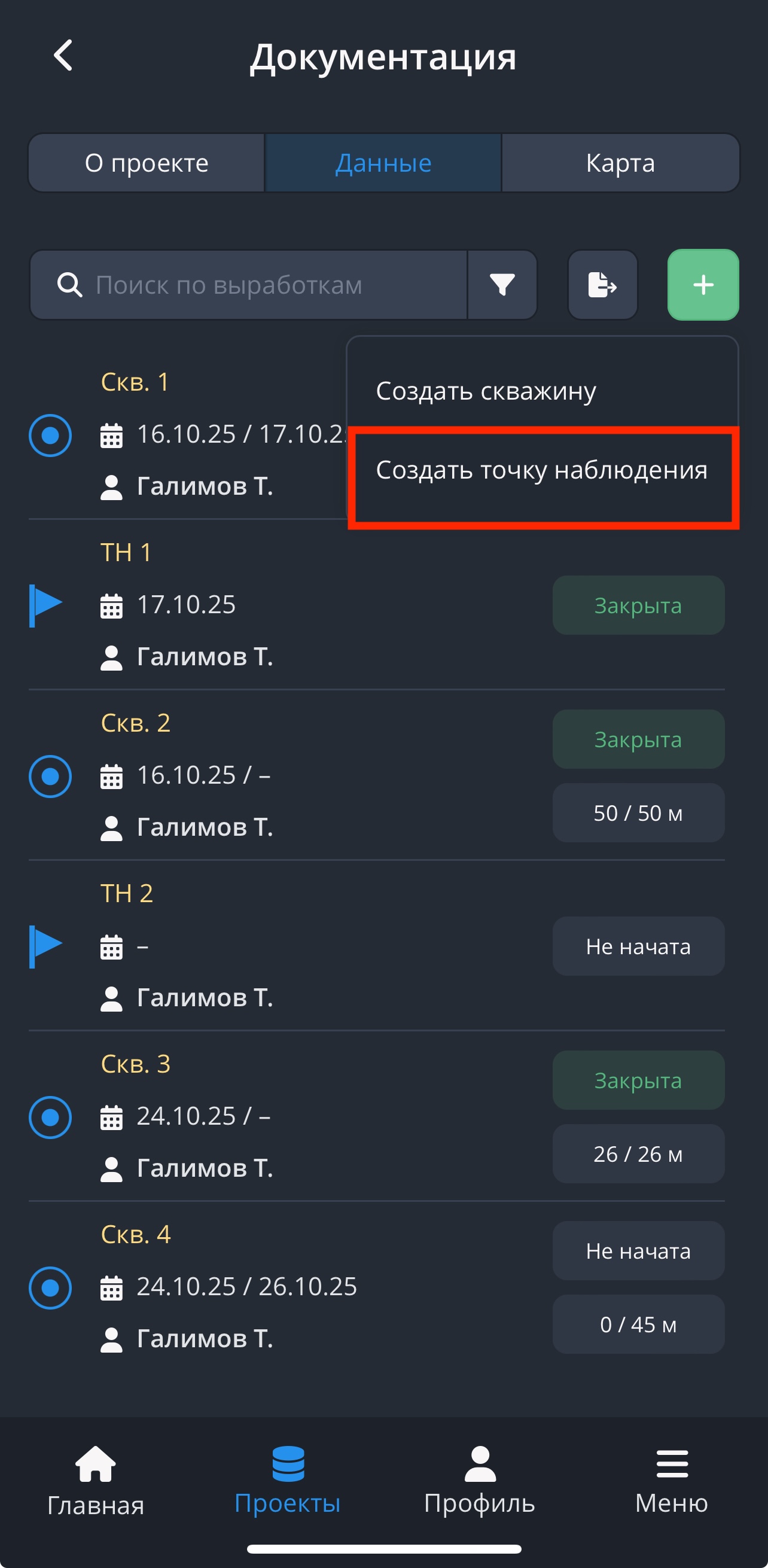
- В открывшемся меню выбираем опцию «Создать точку наблюдения».
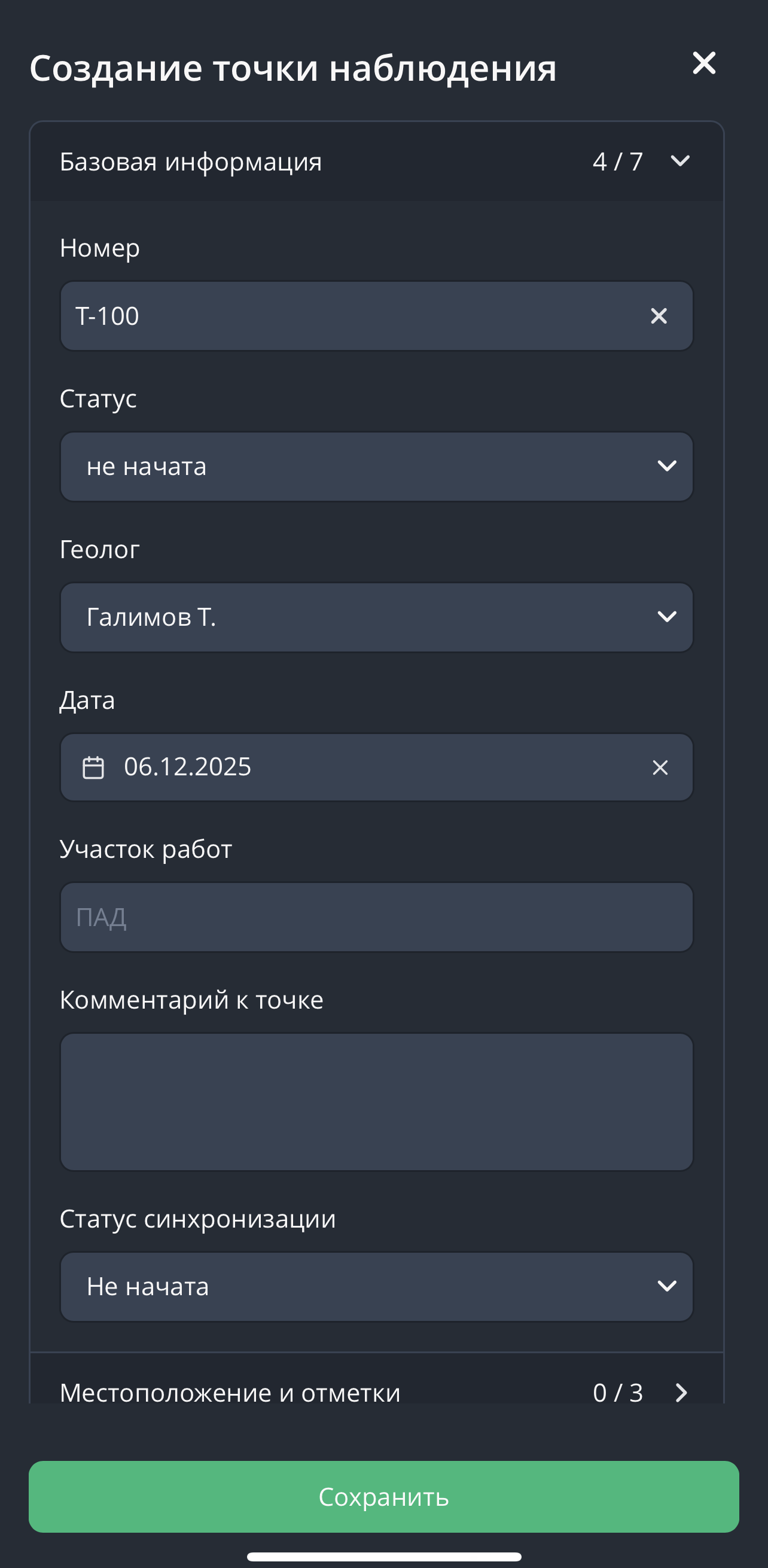
Далее заполняем базовую информацию о точке наблюдения:
- Номер точки
- Статус (не начата / закрыта)
- Геолог
- Дата
- Участок работ
- Комментарий к точке
- Статус синхронизации (не начата / в процессе / завершена)
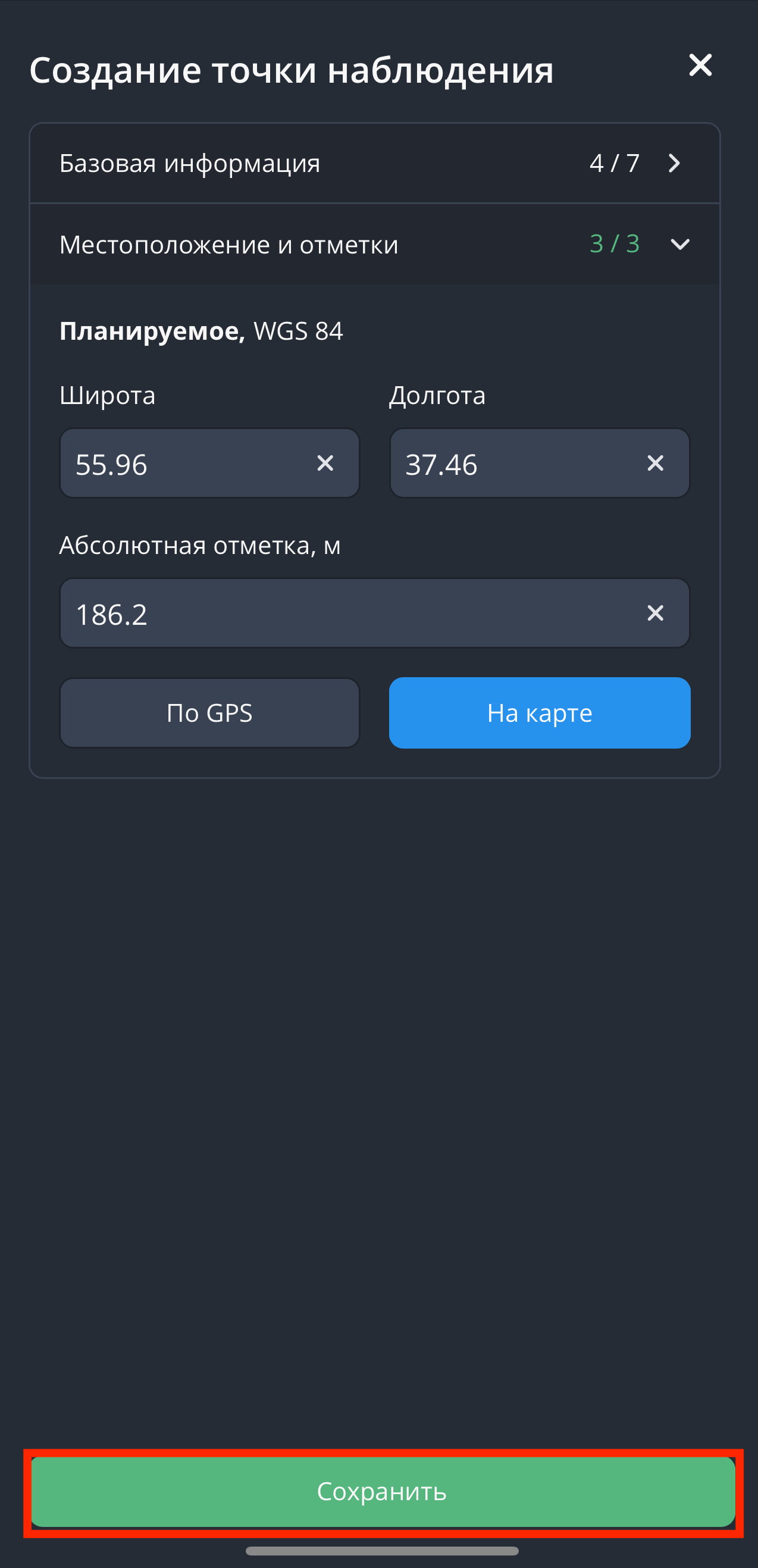
Переходим в раздел «Местоположение и отметки» и указываем координаты точки наблюдения.
Местоположение можно указать тремя способами:Ручной ввод — вручную заполняются поля «Широта», «Долгота» и «Абсолютная отметка, м».
По GPS — нажимаем кнопку «По GPS», поля «Широта» и «Долгота» заполняются автоматически.
Абсолютная отметка, м указывается вручную.Указать на карте — выбираем местоположение точки на карте и сохраняем координаты.
Поля «Широта» и «Долгота» заполняются автоматически,
абсолютная отметка, м указывается вручную.
После заполнения всей информации нажимаем кнопку «Сохранить».
Готово — точка наблюдения создана!
IMPORTANT
Обязательные поля при создании точки наблюдения:
- Номер точки
- Местоположение (широта и долгота)
5.2 Начало описания
Для начала описания точки наблюдения необходимо выполнить следующие шаги:
- В разделе «Данные» нажимаем на интересующую нас точку наблюдения, переходим на её страницу. Нажимаем на кнопку «Начать описание».
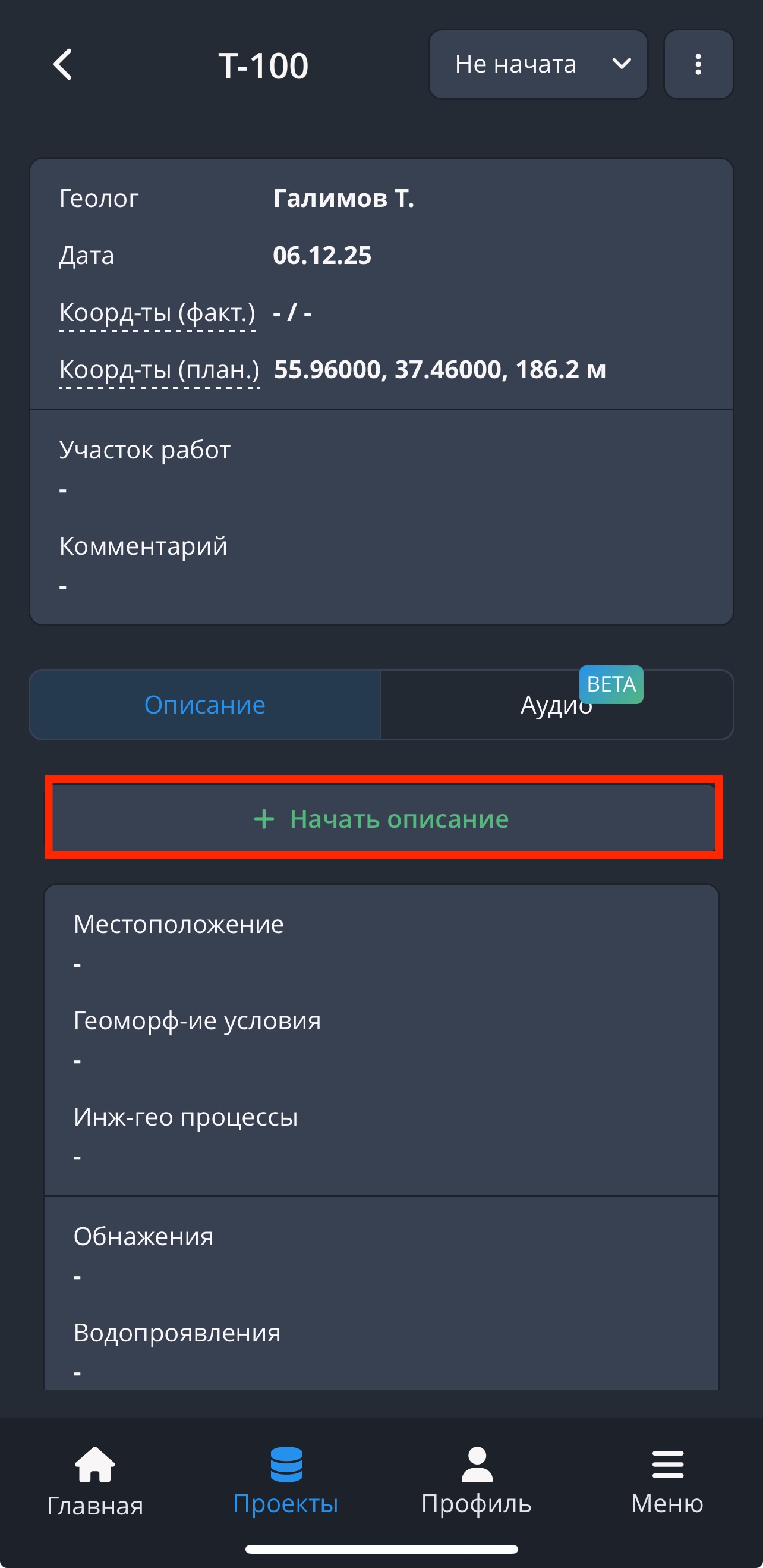
Далее необходимо выполнить предлагаемые шаги по подготовке описания точки наблюдения.
На данном этапе требуется указать фактическое местоположение точки наблюдения и нажать кнопку «Далее».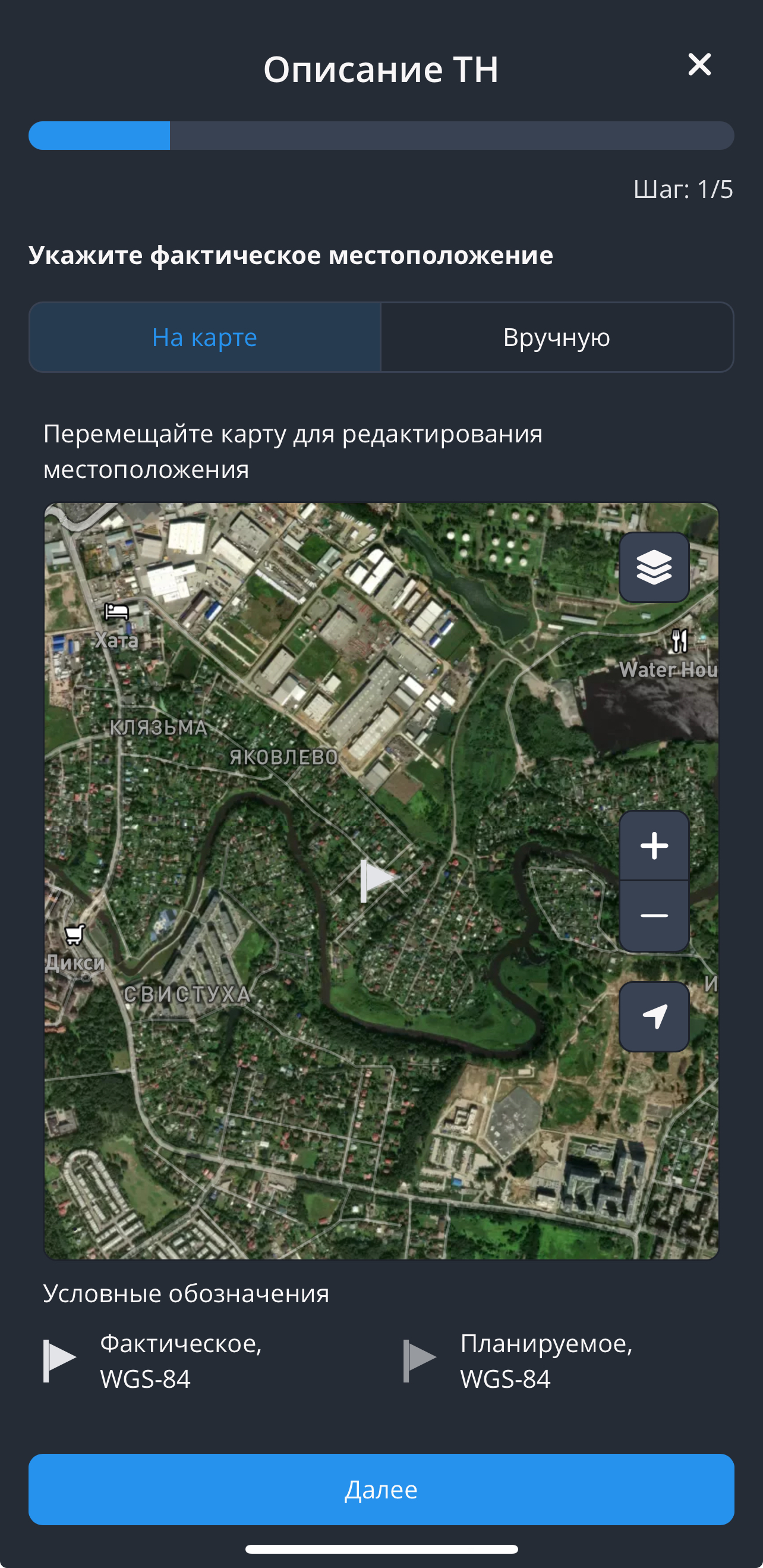
Фактическое местоположение точки наблюдения можно указать несколькими способами:
2.1. Ввод координат вручную
Необходимо вручную заполнить следующие поля:- Широта
- Долгота
- Абсолютная отметка, м
2.2. Определение местоположения по GPS
Для автоматического определения координат необходимо нажать кнопку «Выставить по GPS».
Поля «Широта» и «Долгота» будут заполнены автоматически на основе данных GPS.
Поле «Абсолютная отметка, м» необходимо указать вручную.2.3. Указание местоположения на карте
Для задания координат на карте необходимо:- нажать кнопку «Указать на карте»;
- выбрать точку расположения точки наблюдения на карте;
- нажать кнопку «Сохранить координаты».
В данном случае поля «Широта» и «Долгота» заполняются автоматически,
а поле «Абсолютная отметка, м» необходимо указать вручную.
IMPORTANT
Фактическое местоположение точки наблюдения также можно указать или изменить
в окне редактирования точки наблюдения.
В режиме редактирования доступны те же способы задания координат:
ручной ввод, определение по GPS и указание на карте.
Абсолютная отметка во всех случаях указывается вручную.
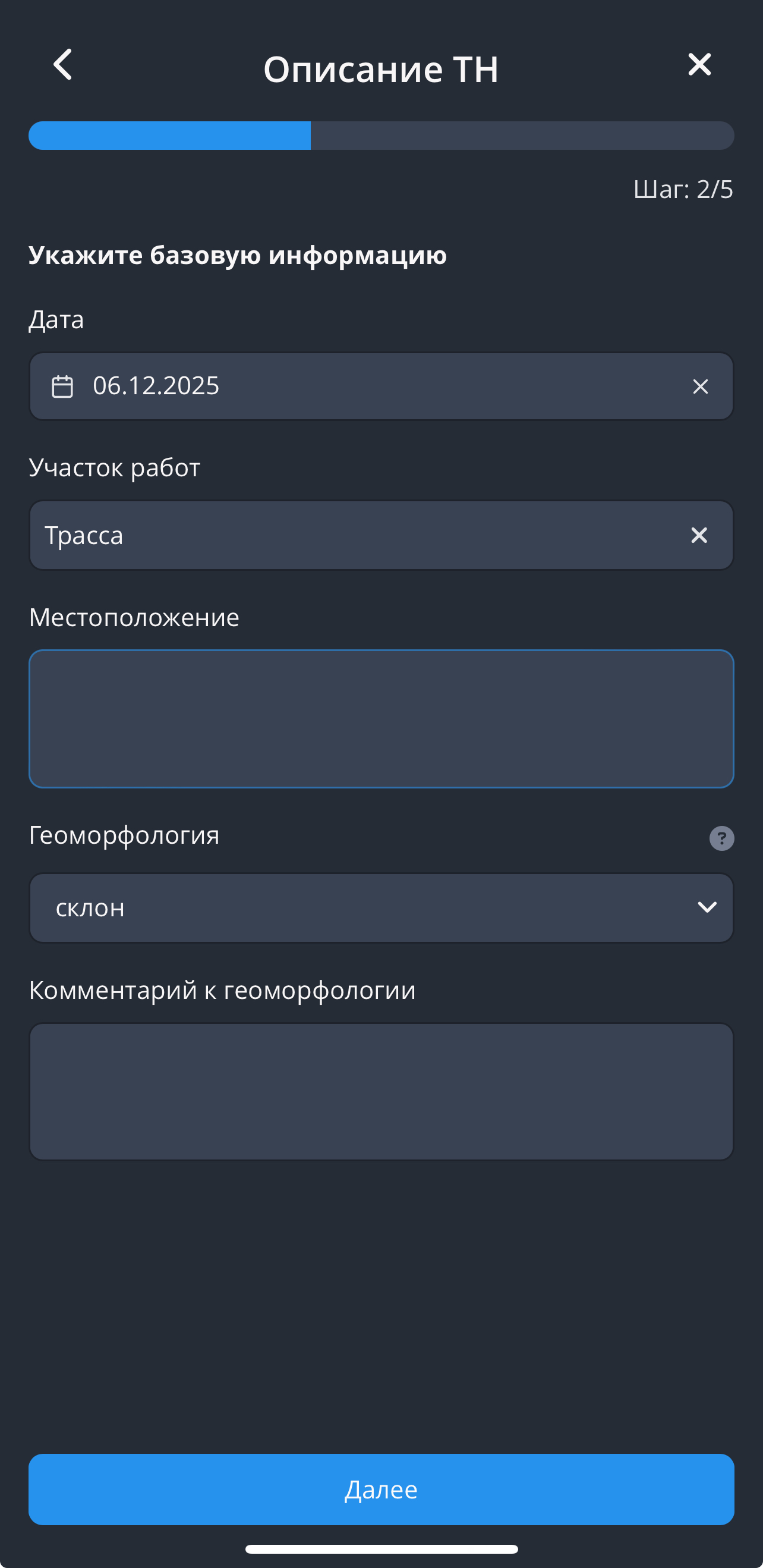
- Указываем базовую информацию: дату, участок работ, текстовое описание местоположения, геоморфологию и комментарий при необходимости. Затем нажимаем на кнопку «Далее».
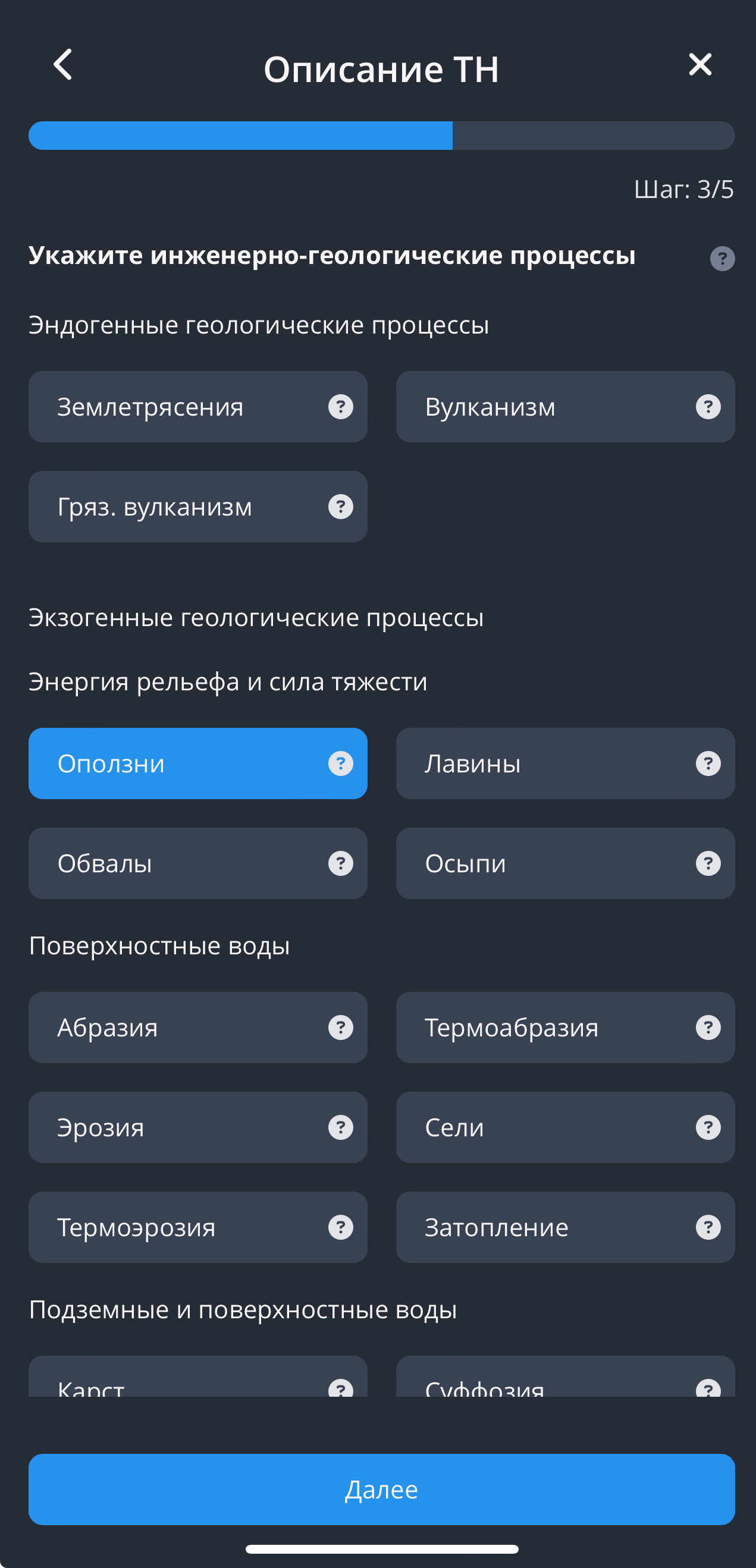
- Указываем инженерно-геологические процессы, затем нажимаем на кнопку «Далее».
- Указываем дополнительную информацию: обнажения, водопроявления, геоботанические индикаторы, данные опроса местного населения, обследование объектов и комментарий к точке. Затем нажимаем на кнопку «Далее».
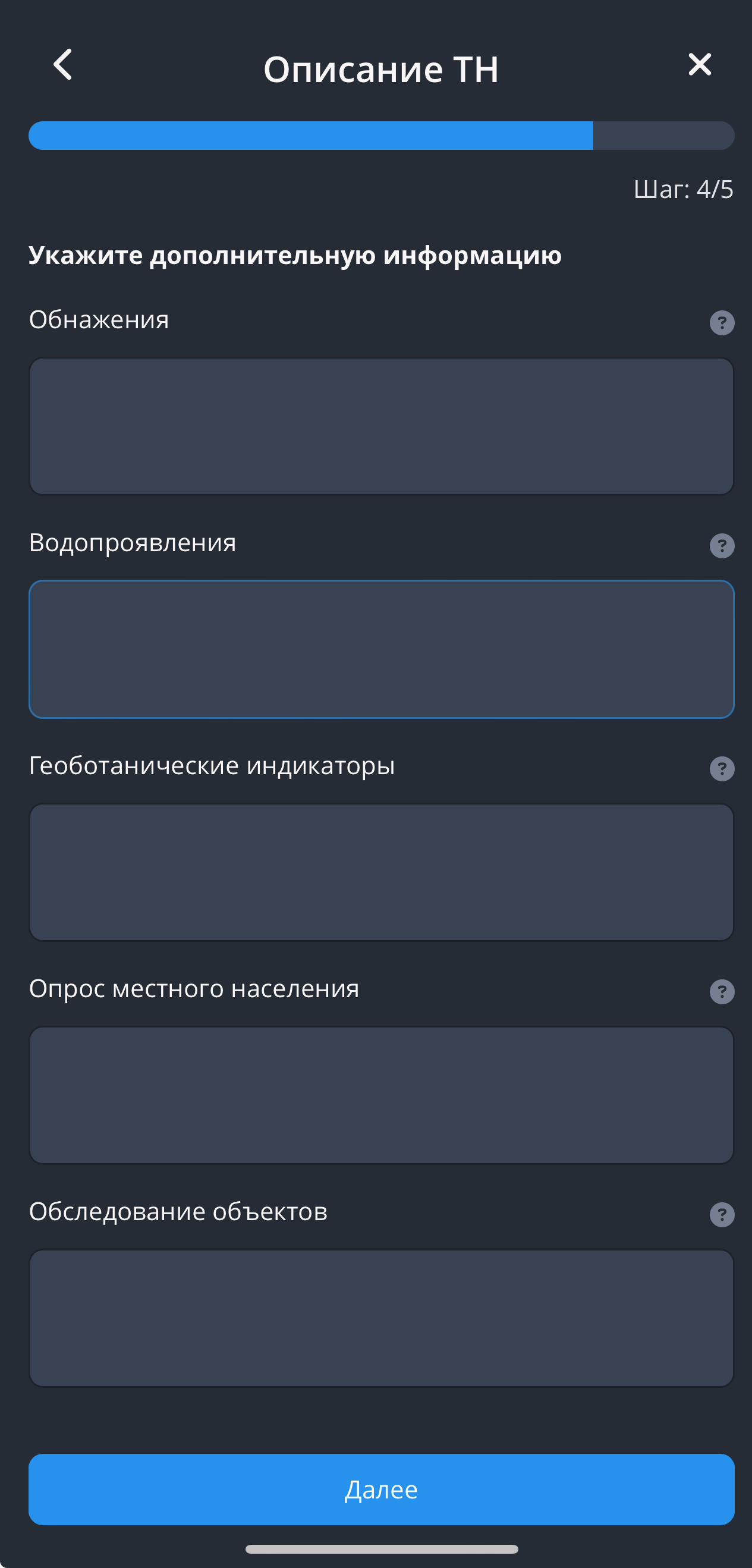
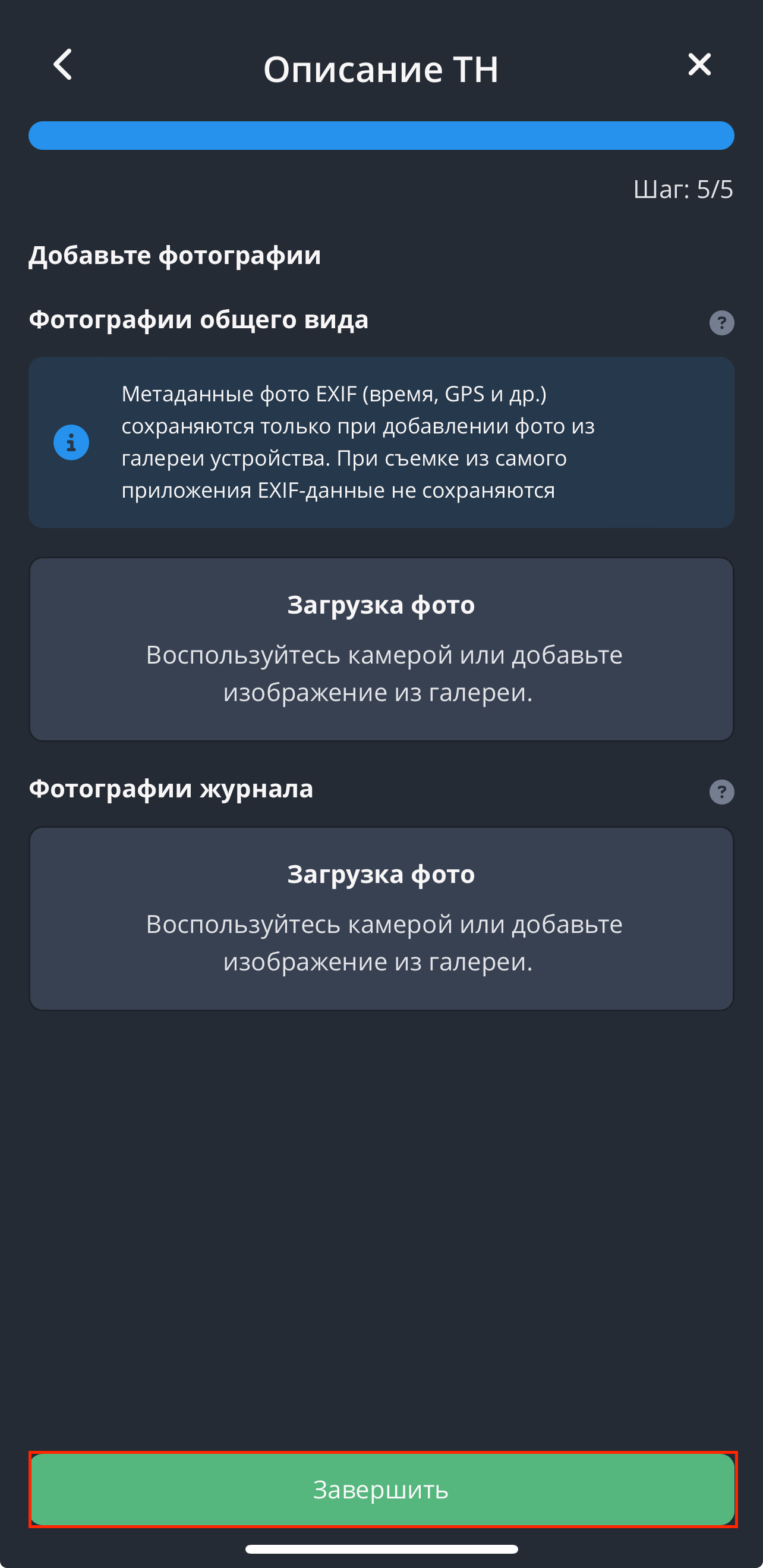
- Загружаем фотографии общего вида и фотографии журнала.
Чтобы добавить фотографию, нажимаем на кнопку «Загрузка фото» и выбираем изображение из галереи устройства или делаем снимок на камеру устройства.
После добавления фотографий нажимаем на кнопку «Завершить».
IMPORTANT
Метаданные фотографий (EXIF: дата, координаты и др.) сохраняются только при добавлении фото из галереи устройства.
При съёмке через камеру приложения EXIF-данные не сохраняются.
Готово! Описание точки наблюдения создано.
5.3 Редактирование точки наблюдения
Для редактирования информации по точке наблюдения необходимо выполнить следующие шаги:
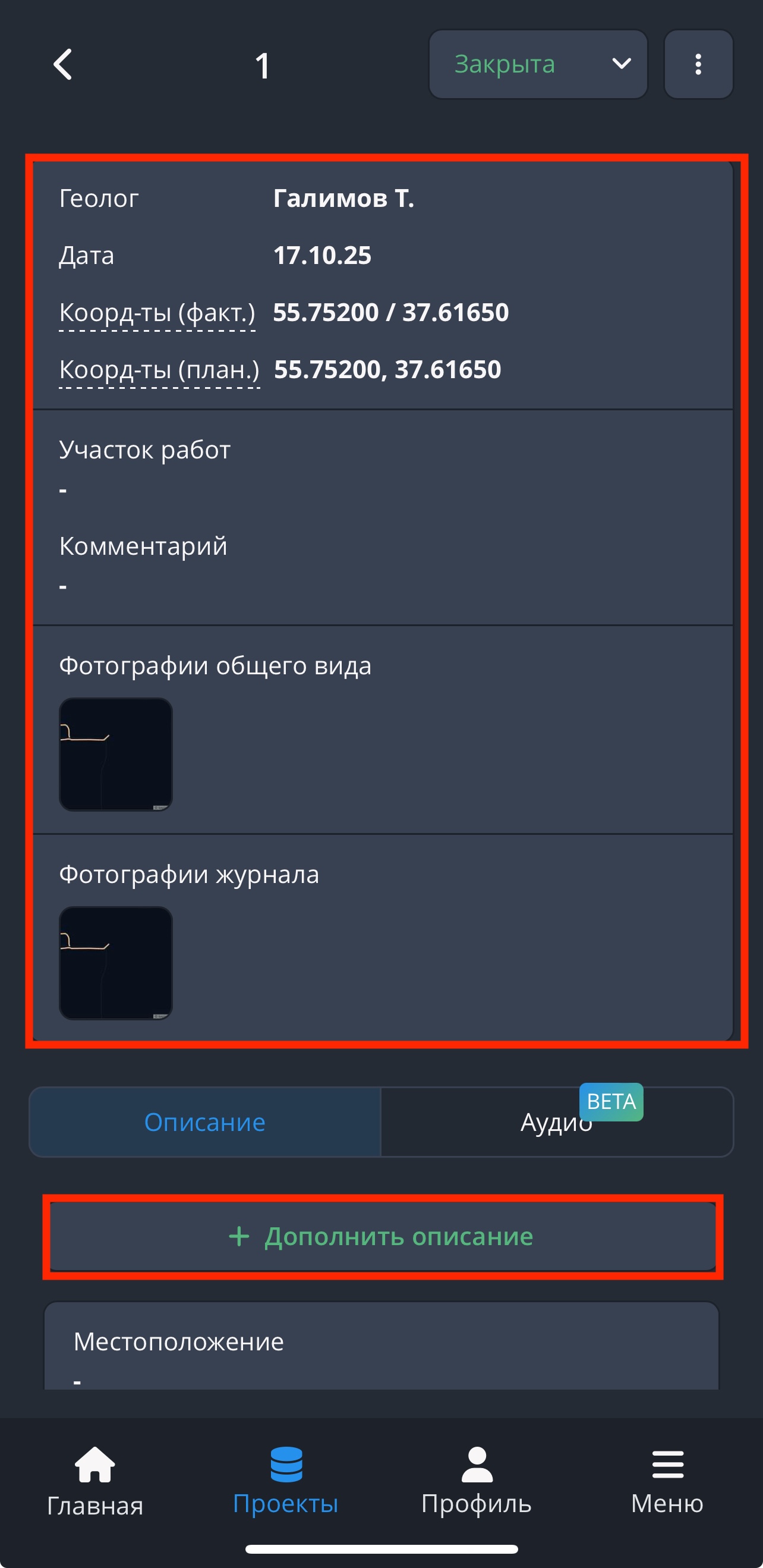
В разделе «Данные» нажимаем на интересующую нас точку наблюдения, переходим на страницу точки.
На странице точки наблюдения нажимаем на шапку точки наблюдения или на кнопку «Дополнить описание».
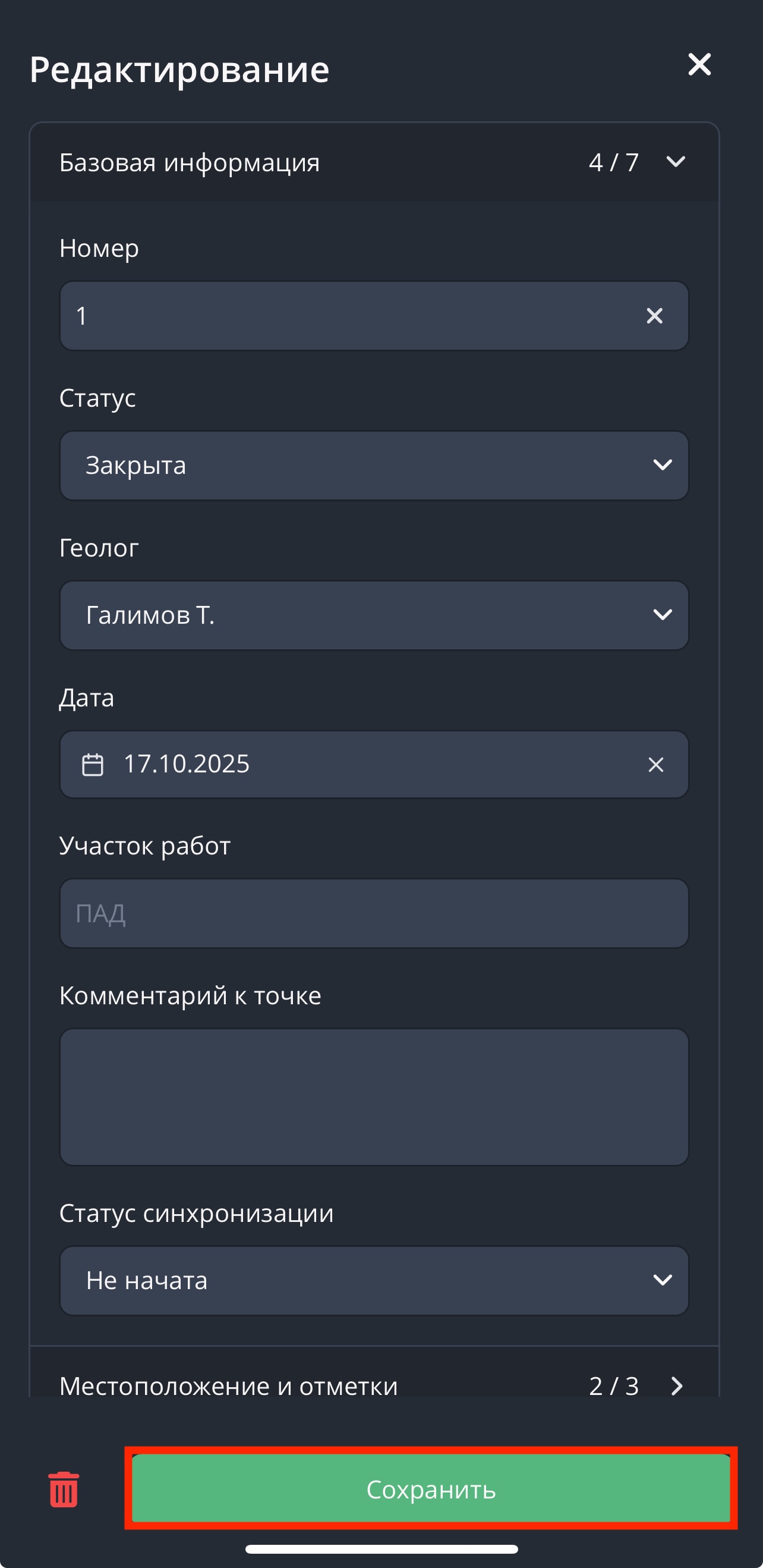
В открытом окне редактирования выбираем интересующие нас поля и заполняем необходимые характеристики.
После внесения изменений нажимаем на кнопку «Сохранить».
Готово — точка наблюдения отредактирована.
Для удаления точки наблюдения переходим в окно редактирования точки наблюдения, нажимаем на кнопку в виде урны, которая находится в левом нижнем углу. Затем подтвердждаем удаление, нажав на кнопку "Удалить". Готово, точка наблюдения удалена.
Также удалить скважину можно через модуль "Таблицы". Для этого в модуле "Таблицы" выбираем необходимую точку наблюдения и нажимаем правой кнопкой мыши на строку, в которой она находится. Затем нажимаем на кнопку "Удалить точку наблюдения", потверждаем удаление, нажав на кнопку "Удалить". Готово, скважина удалена.