
4. Заполнение данных по скважинам
4.1 Создание скважины
Для создания скважины и последующего заполнения информации по ней необходимо выполнить следующие шаги:
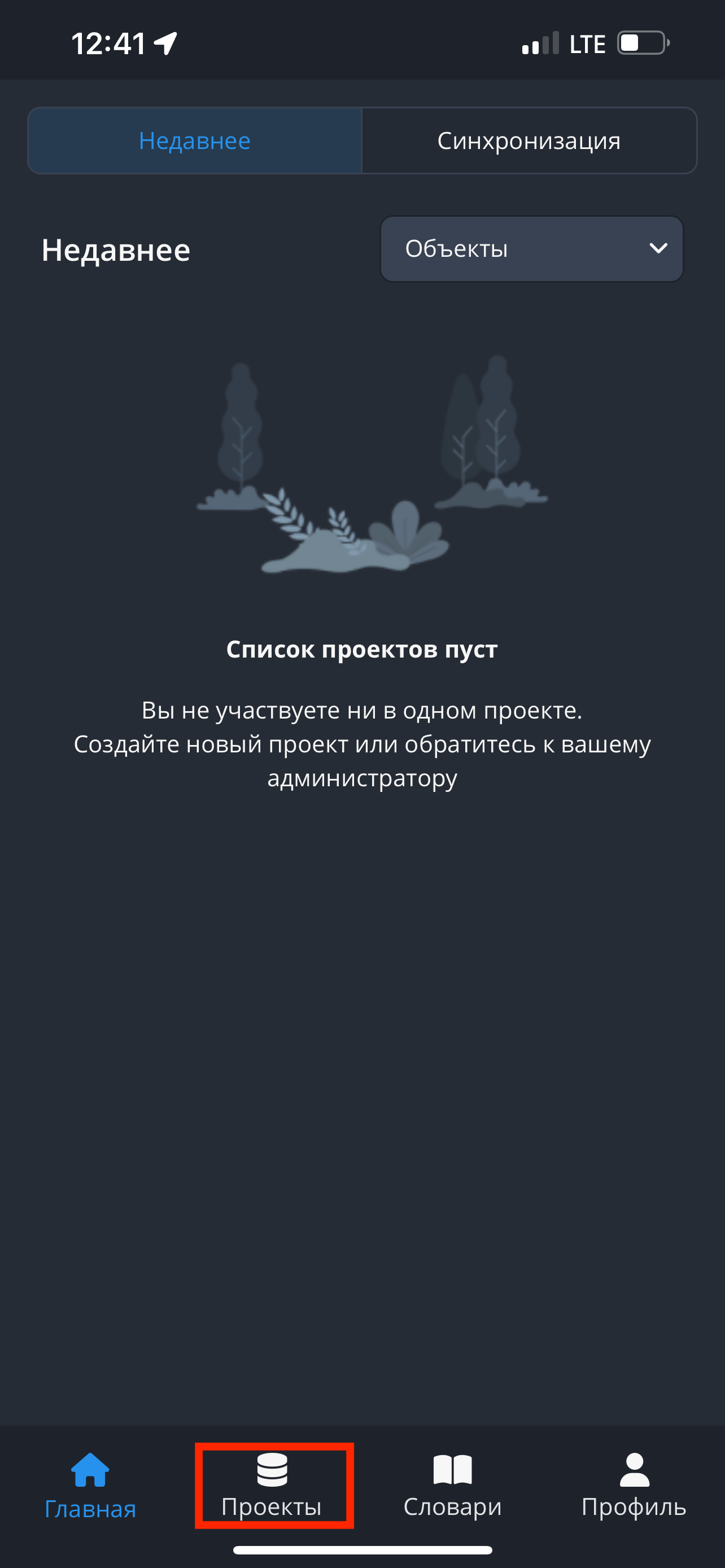
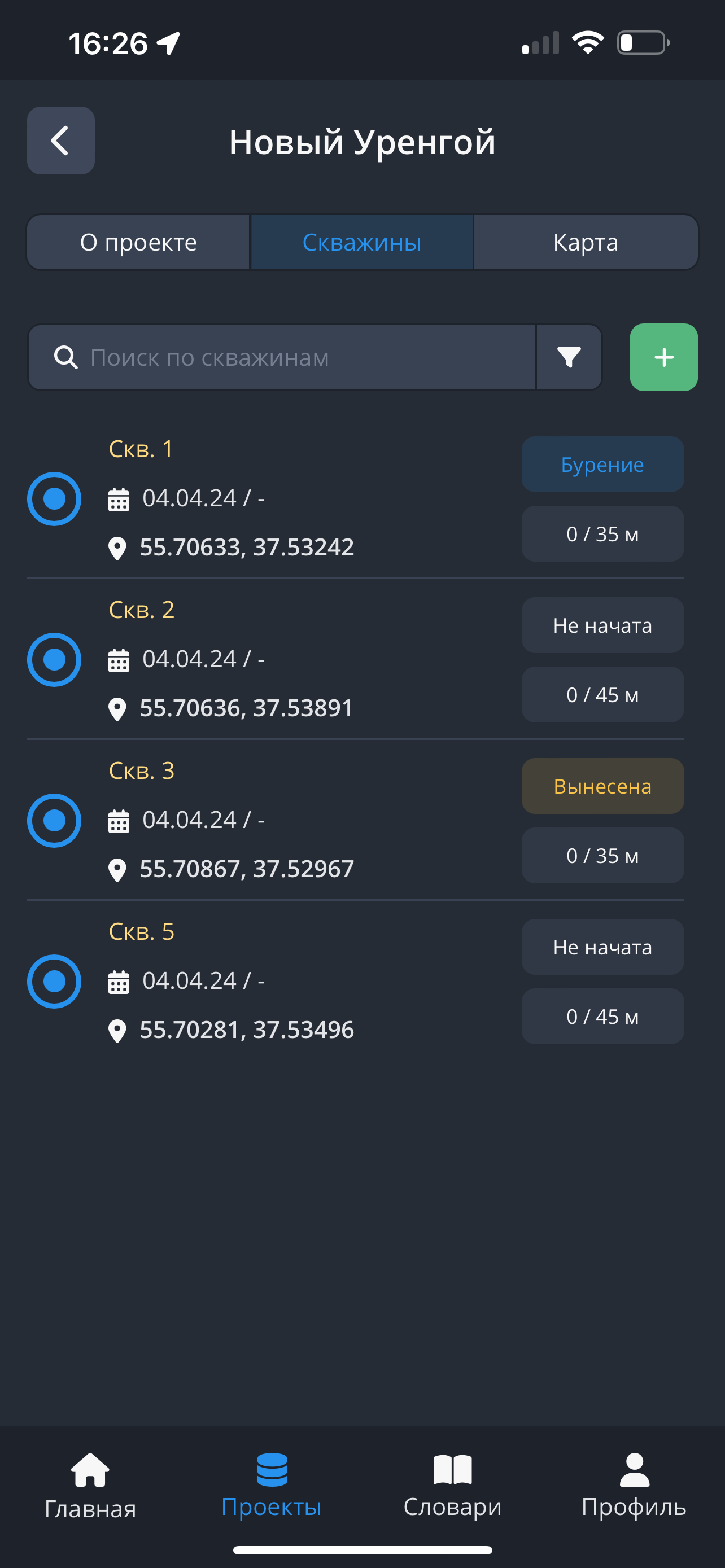
- Открываем в приложении модуль "Проекты". Выбираем интересующий нас проект, нажимаем на него.

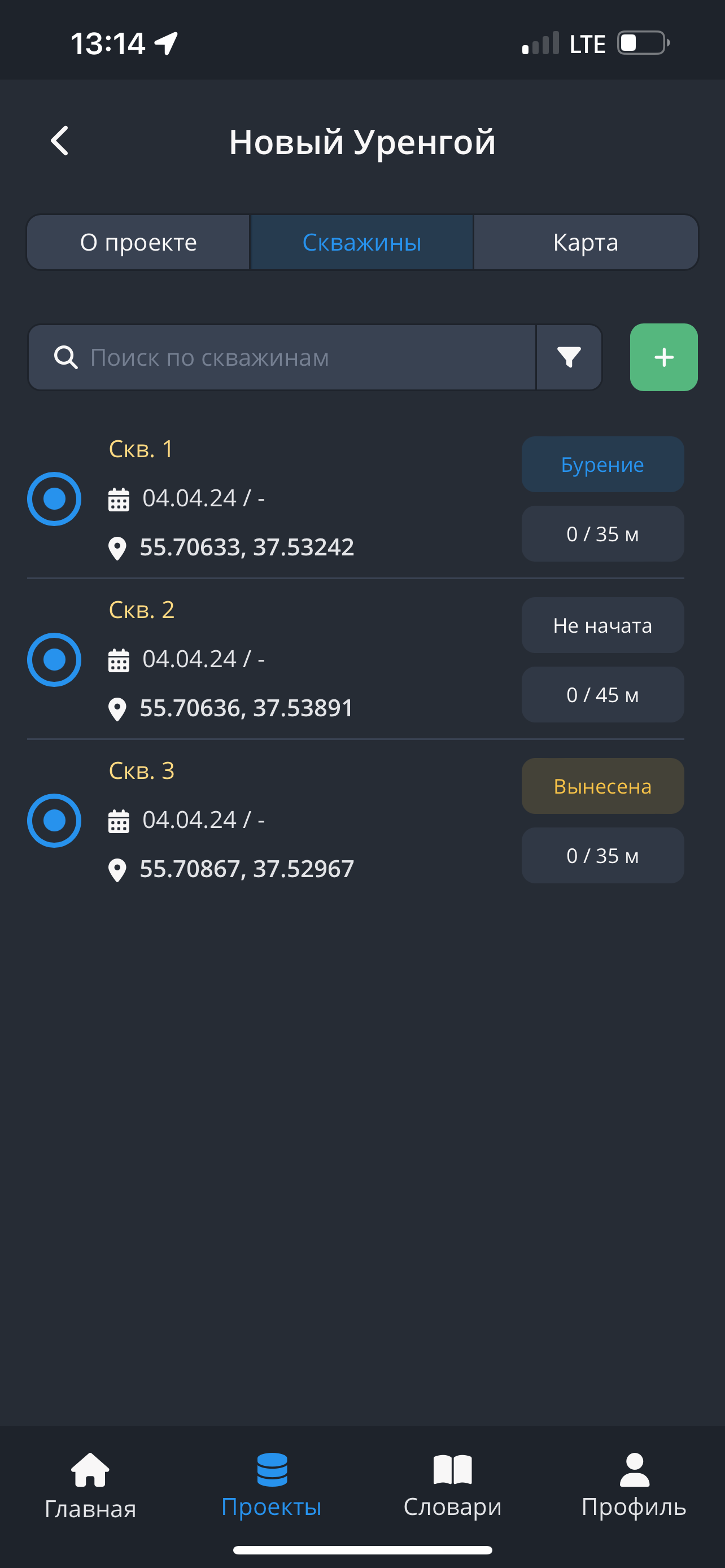
- Чтобы создать новую скважину в разделе "Скважины", нажимаем на кнопку “+”.
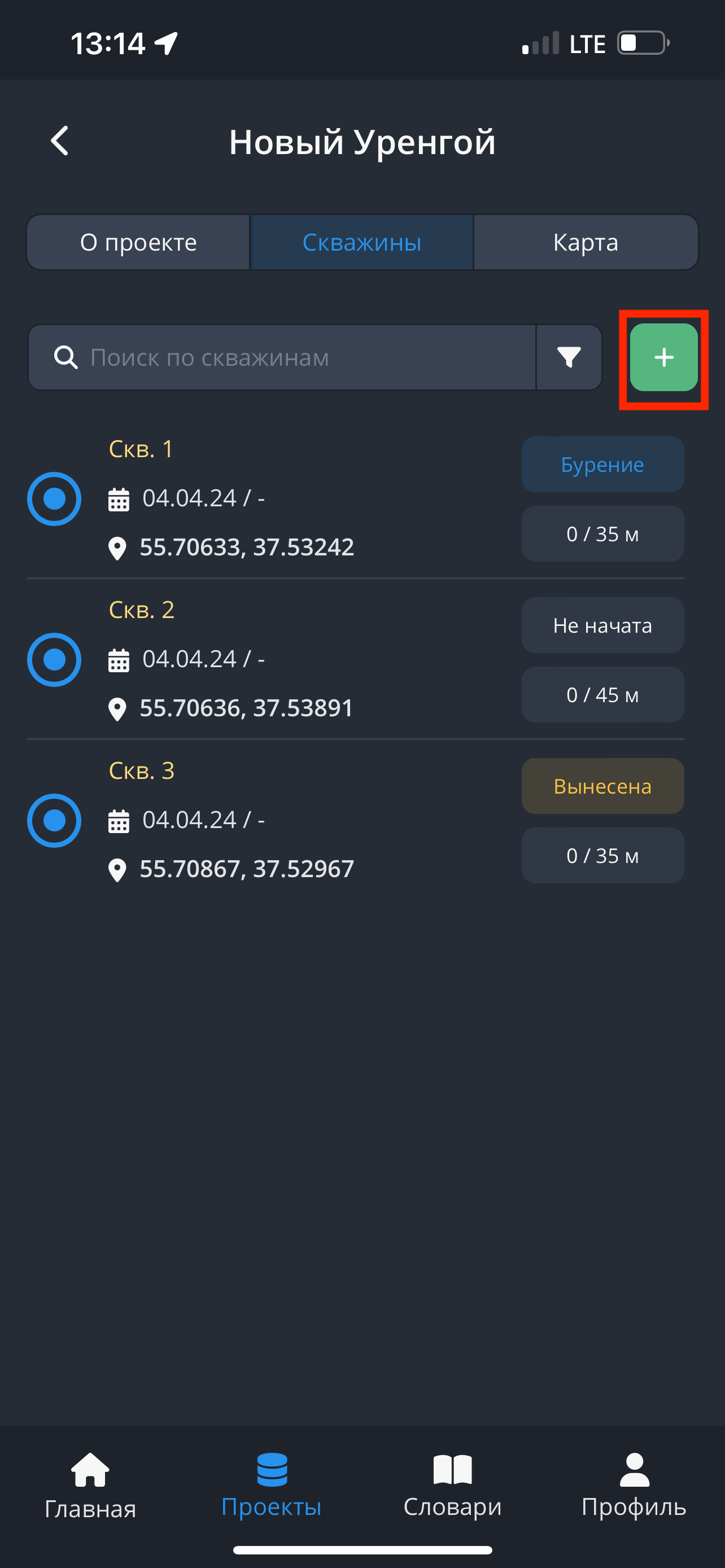
- Создание выработки подразумевает заполнение информации по скважине. Указываем базовую информацию: номер скважины, планируемую глубину, геолога, статус выработки, участок работ. Также есть возможность оставить комментарий.

После заполнения базовой информации переходим в раздел "Местоположение и отметки". Указать местоположение можно несколькими способами:
- Заполнить поля "Широта", "Долгота" и "Абсолютная отметка, м." вручную.
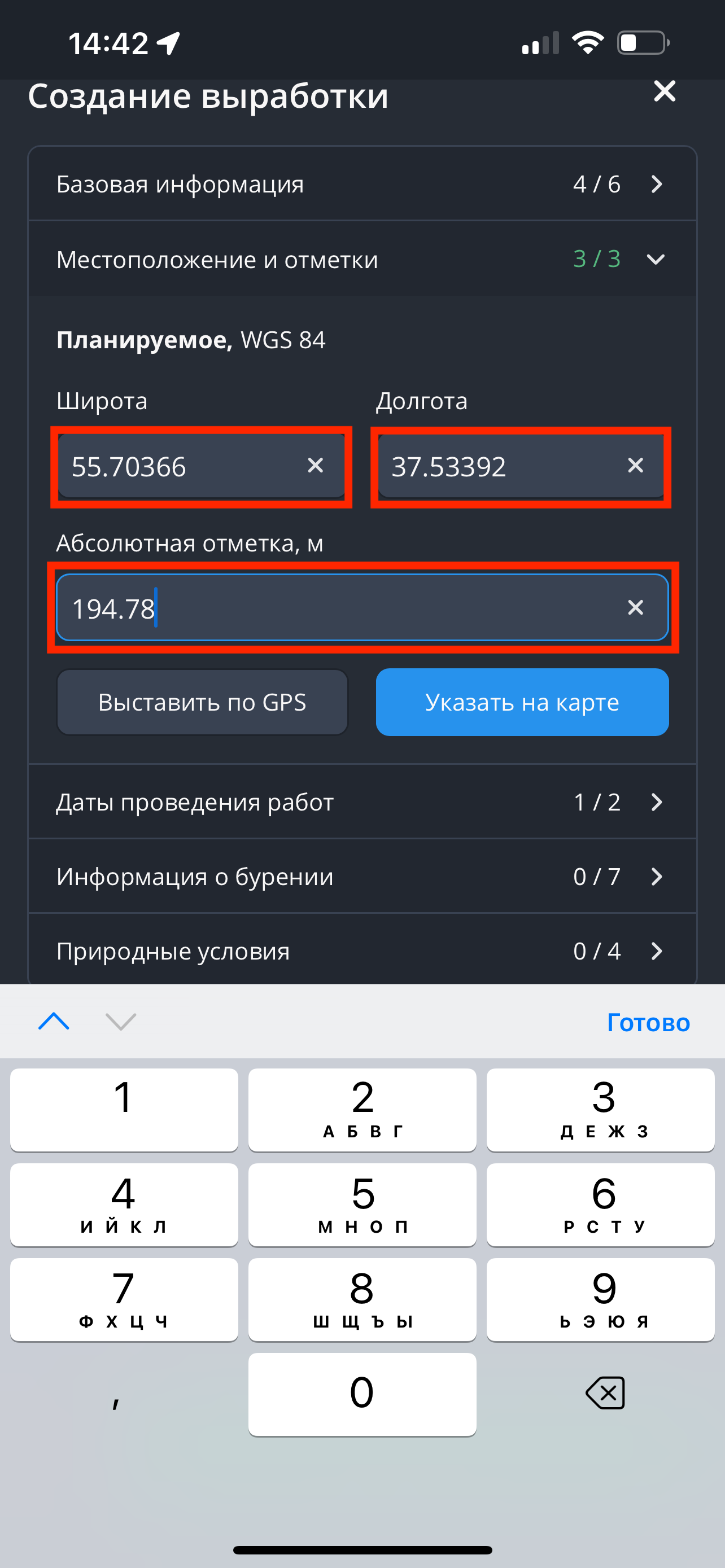
- Указать местоположение и абсолютную отметку с помощью GPS. Для этого необходимо нажать на кнопку "Выставить по GPS". Поля "Широта", "Долгота" и "Абсолютная отметка, м." заполнятся автоматически.

- Указать местоположение на карте. Для этого нажимаем на кнопку "Указать на карте". Затем на карте выбираем местоположение скважины и нажимаем кнопку "Сохранить координаты". В таком случае поле "Абсолютная отметка" заполняется вручную.
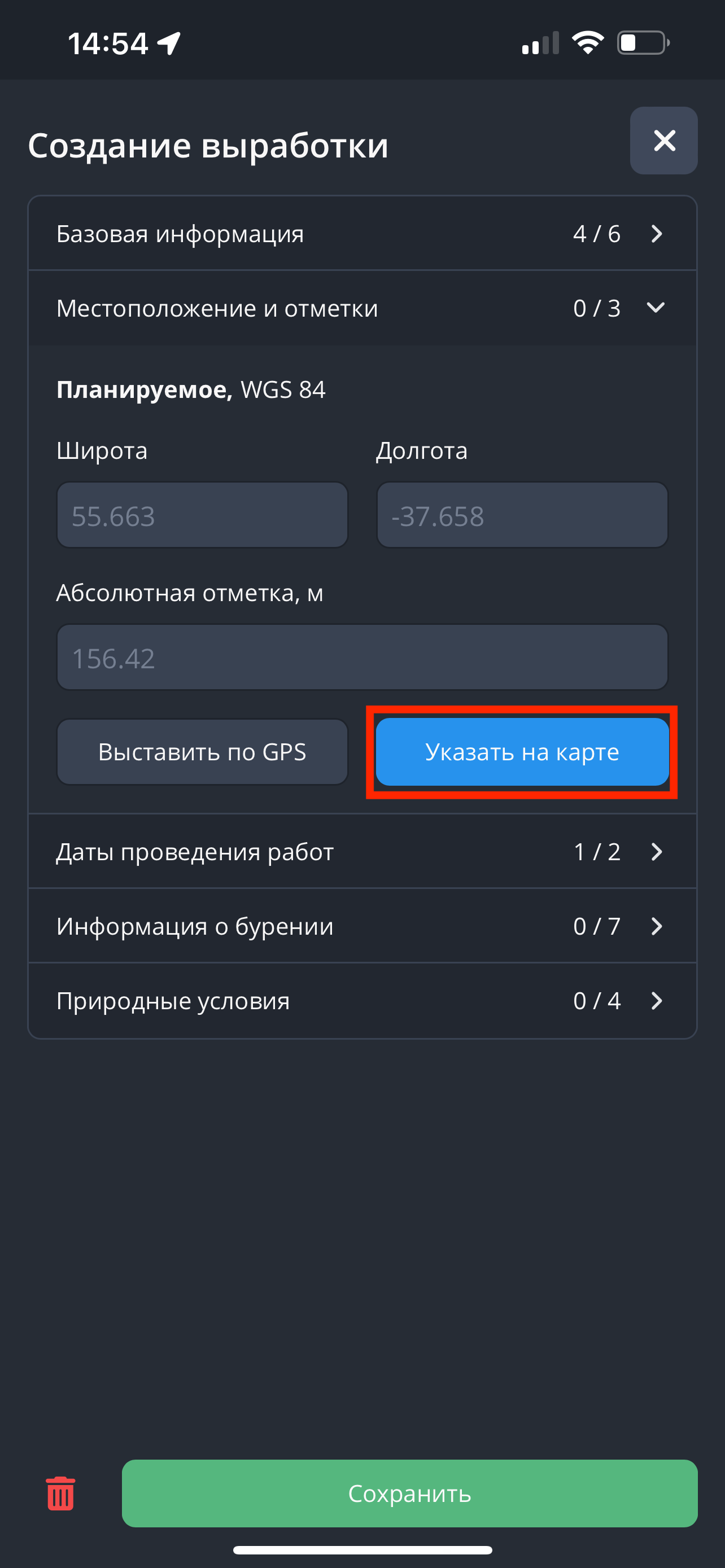


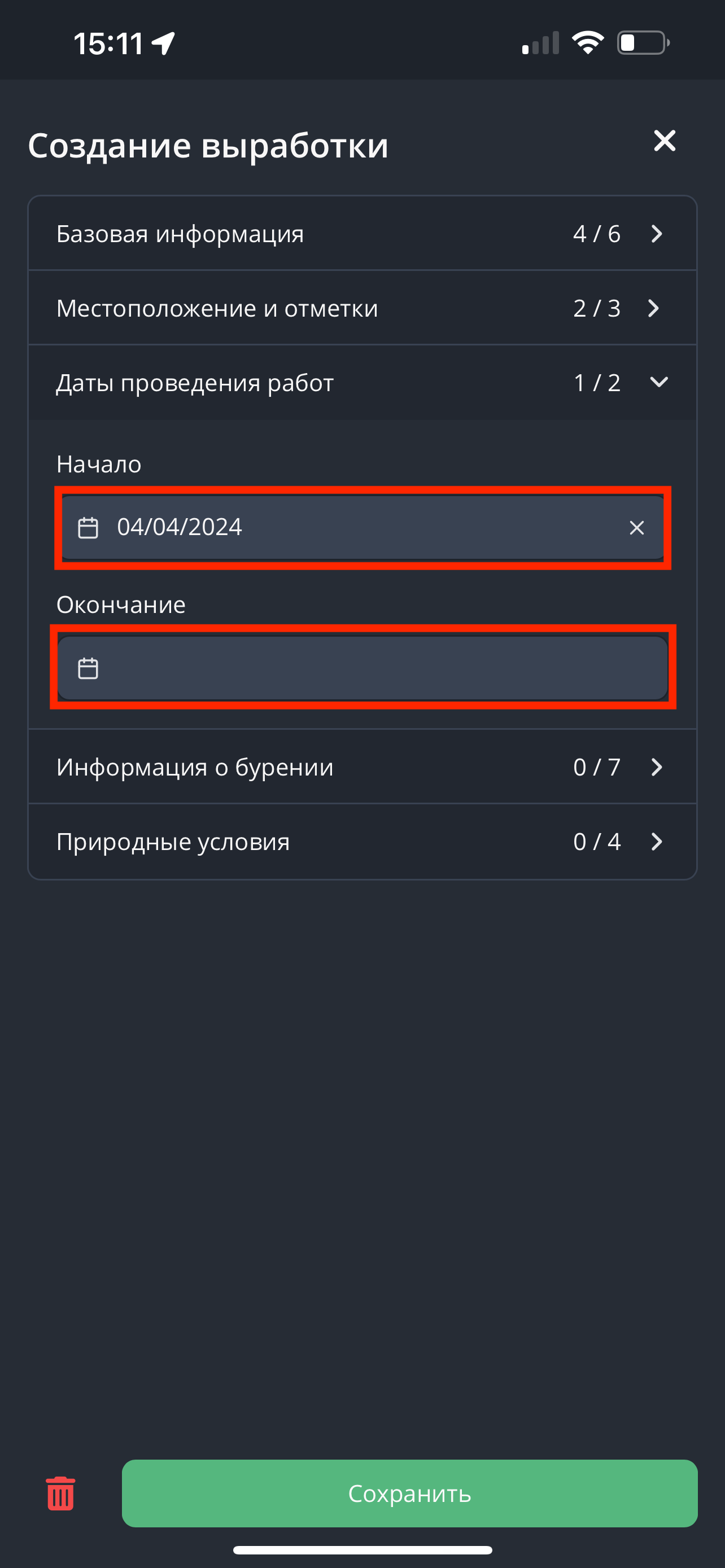
После заполнения информации о местоположении отметках переходим в раздел "Даты проведения работ". Заполняем поля "Начало" и "Окончание".
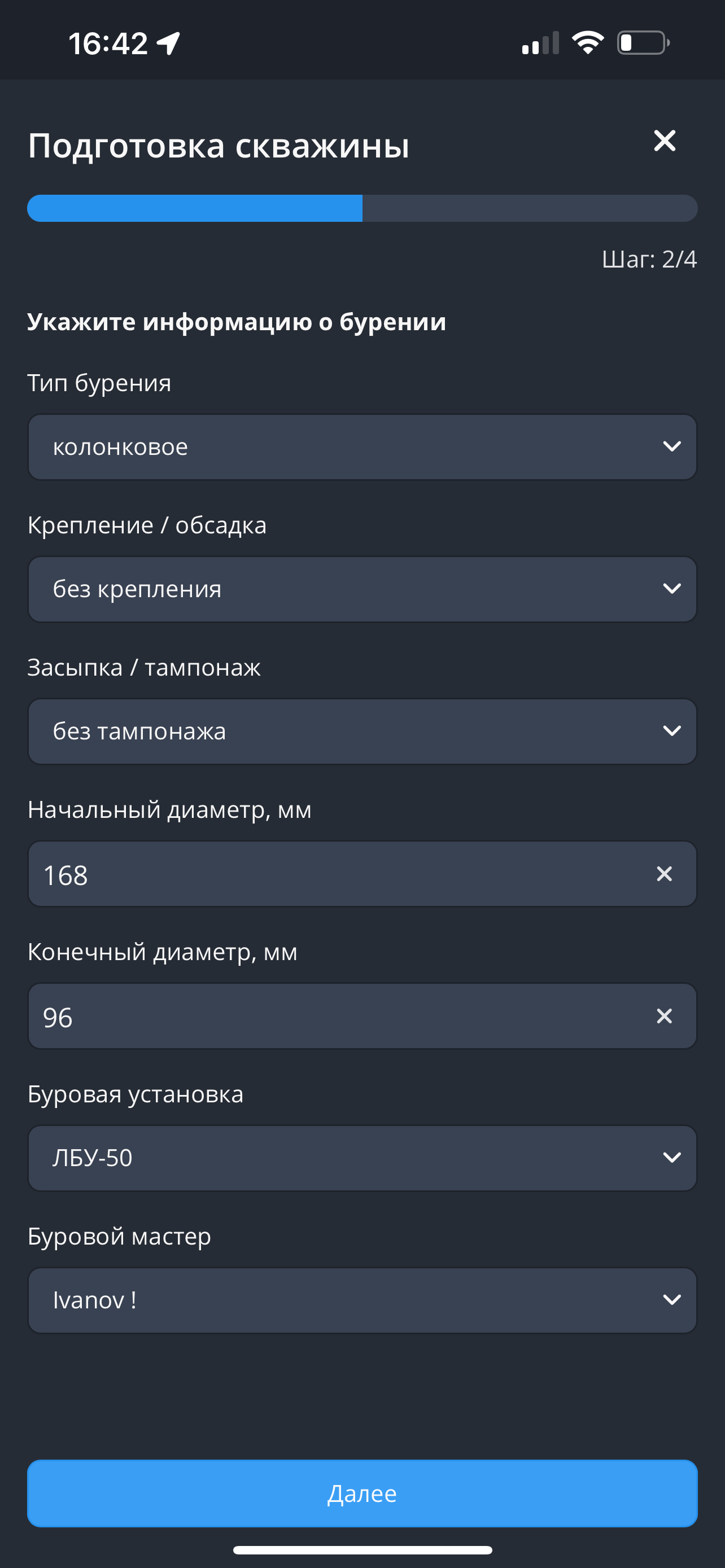
- После заполнения информации о датах проведения работ переходим в раздел "Информация о бурении". Заполняем поля "Тип бурения", "Крепление/обсадка", "Засыпка/тампонаж", "Начальный диаметр, мм", "Конечный диаметр, мм", "Буровая установка", "Буровой мастер".
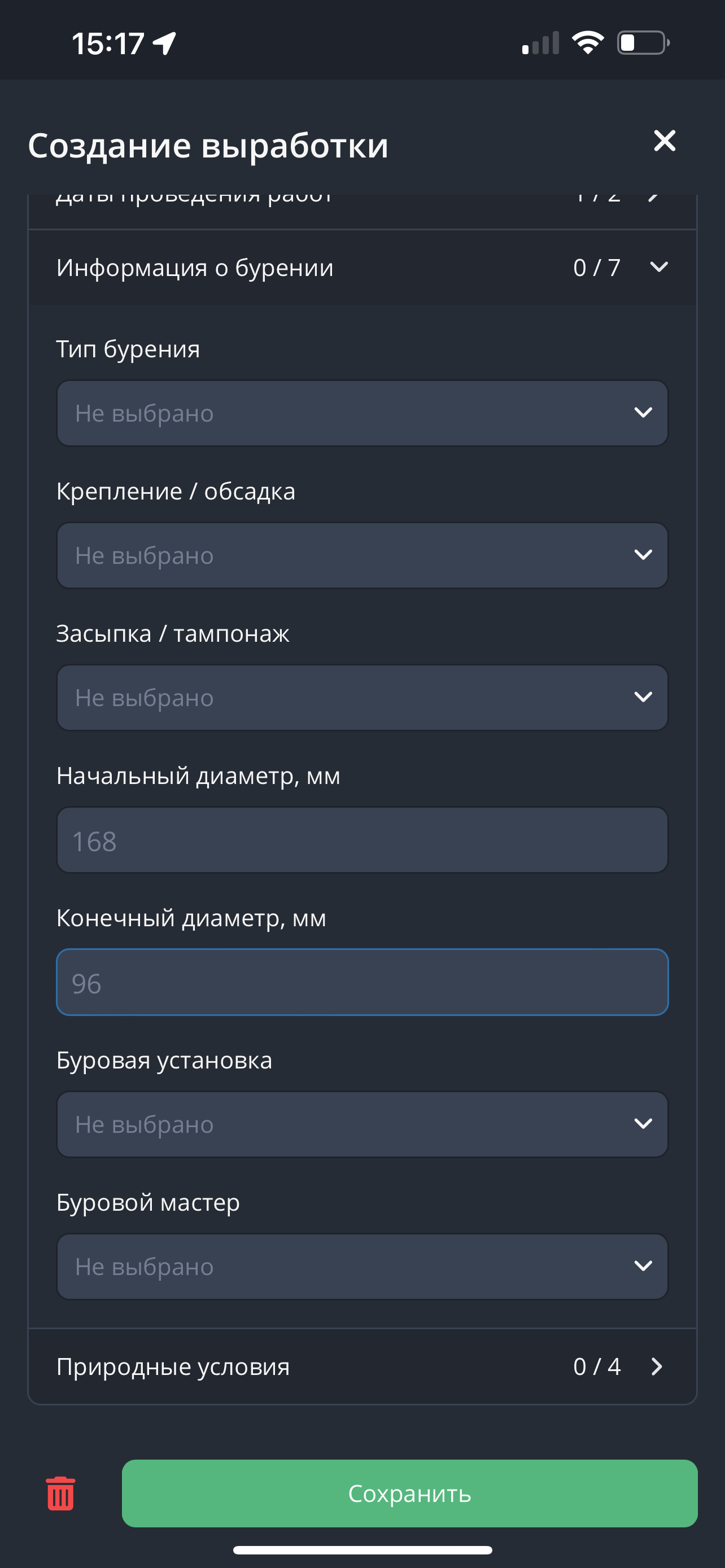
Списки буровых мастеров и буровых установок формируются из тех, что были добавлены в проект на стадии его создания. Если буровой мастер или буровая установка не добавлены в проект, то необходимо вернуться к редактированию основных характеристик проекта и добавить их в проект.
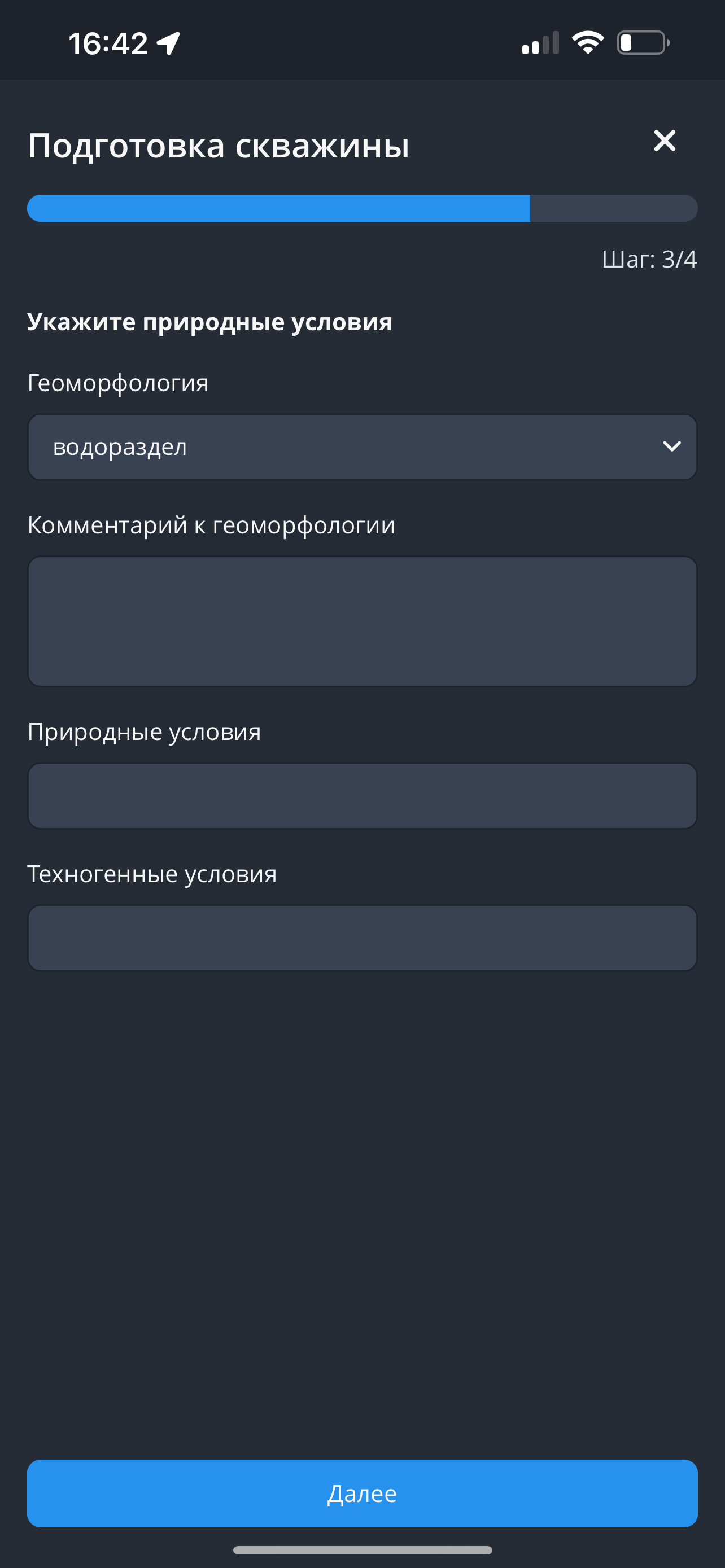
- После заполнения информации о бурении переходим в раздел "Природные условия". Добавляем информацию о природных и техногенных особенностях места проведения буровых работ.
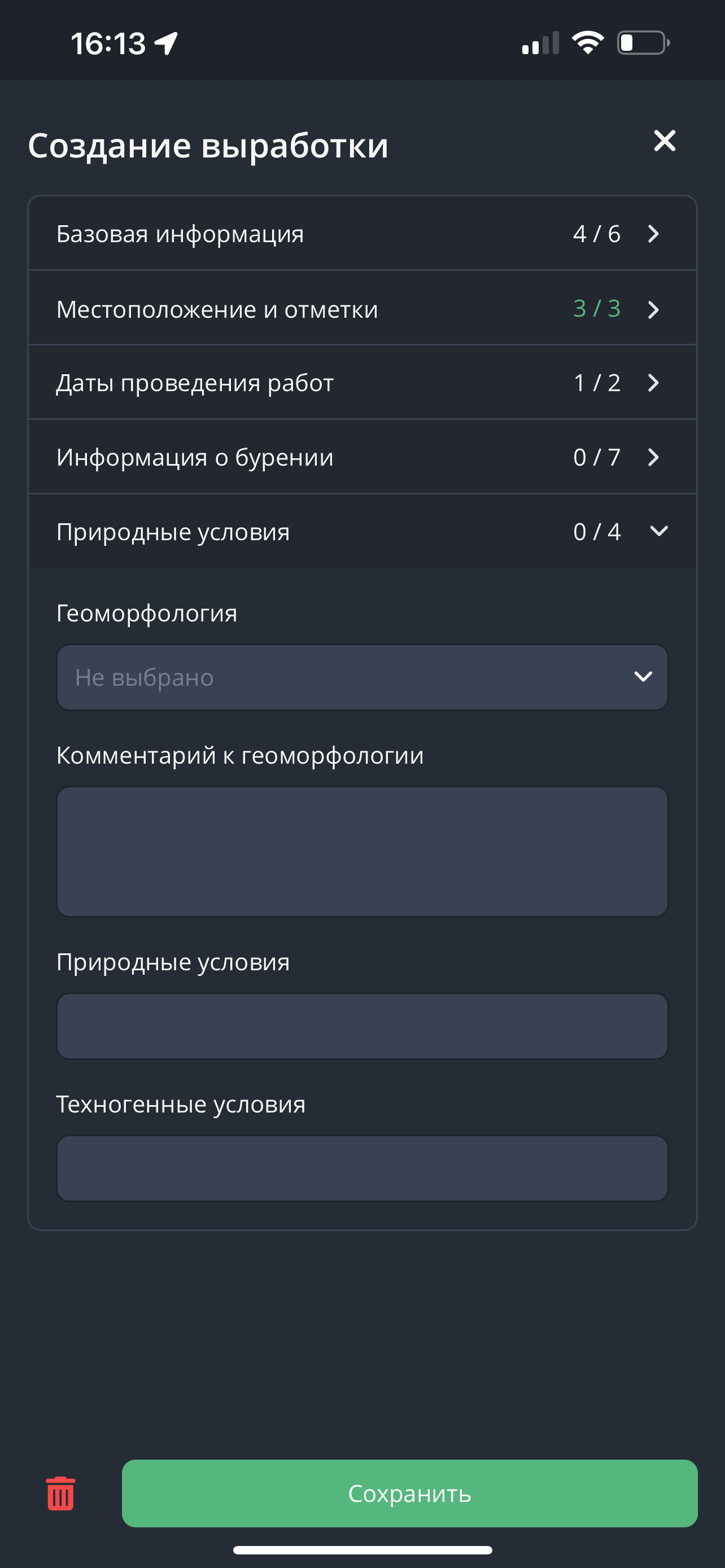
- Нажимаем на кнопку "Сохранить". Скважина создана!
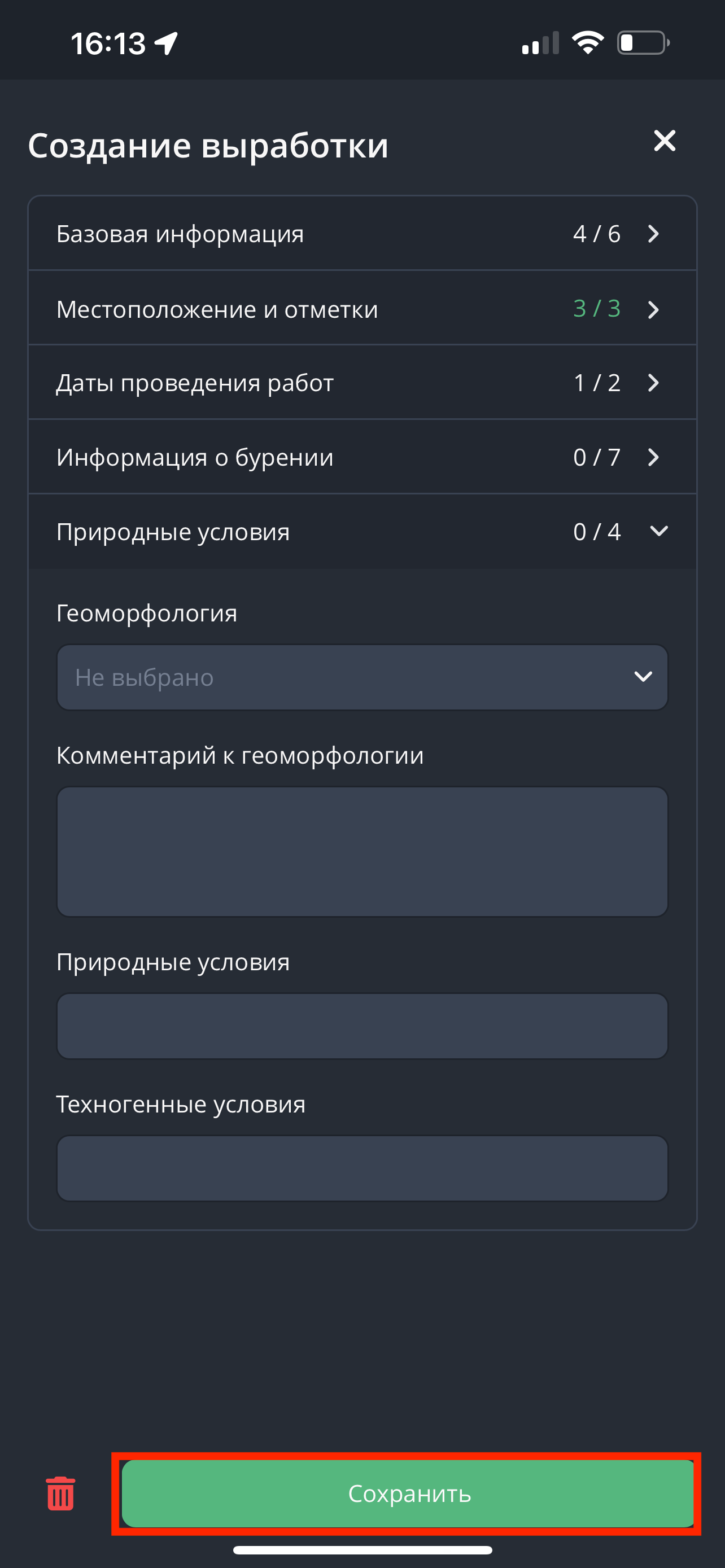
Примечание: при создании скважины обязательными для заполнения полями являются: "Номер", "Глубина (план), м.", "Широта" и "Долгота". Остальные поля при недостатке информации можно оставить пустыми.
4.2 Начало бурения
Для начала бурения необходимо выполнить следующие шаги:
- В разделе "Скважины" нажимаем на интересующую нас выработку, переходим на страницу скважины. Нажимаем на кнопку "Начать бурение".
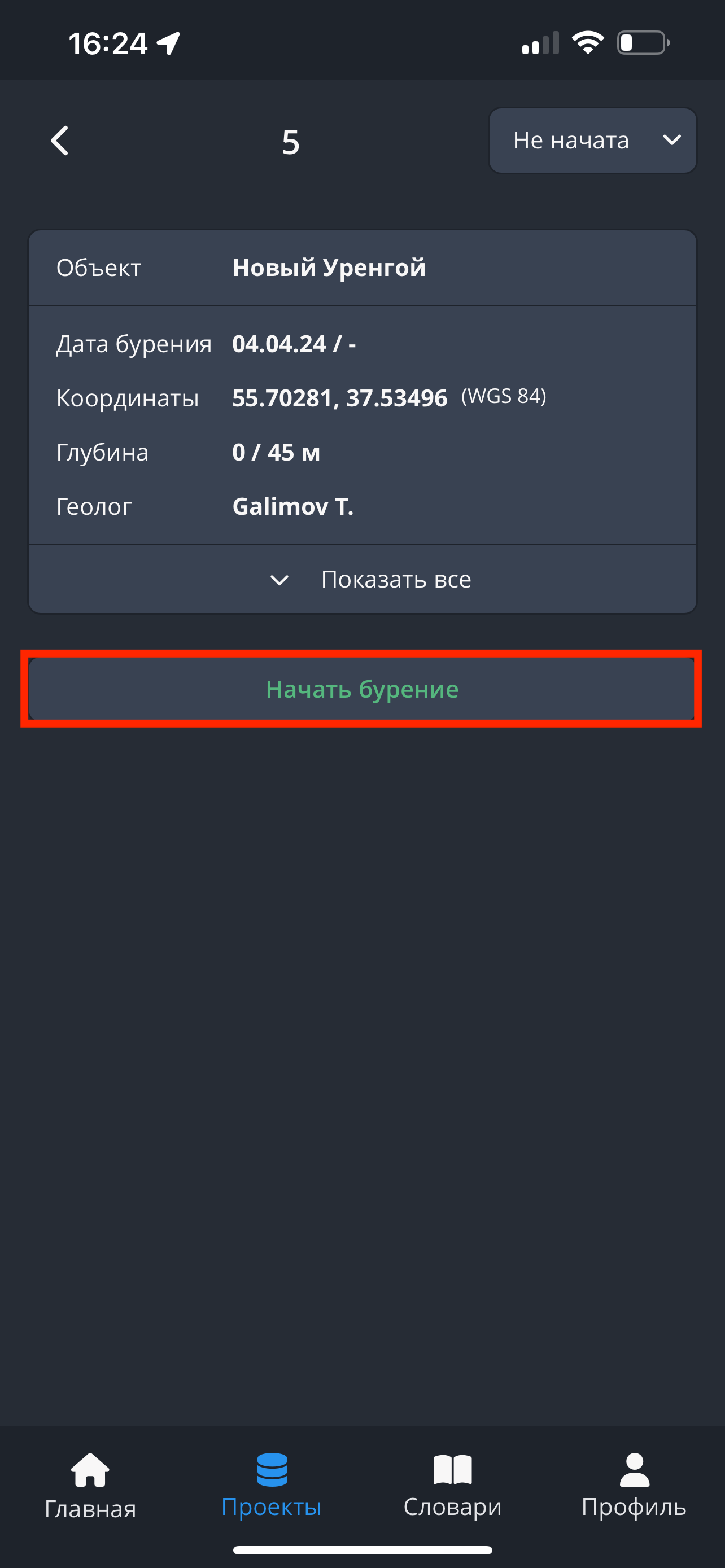
Далее необходимо выполнить предлагаемые шаги по подготовке скважины.
На данном этапе требуется указать фактическое местоположение выработки и нажать кнопку «Далее».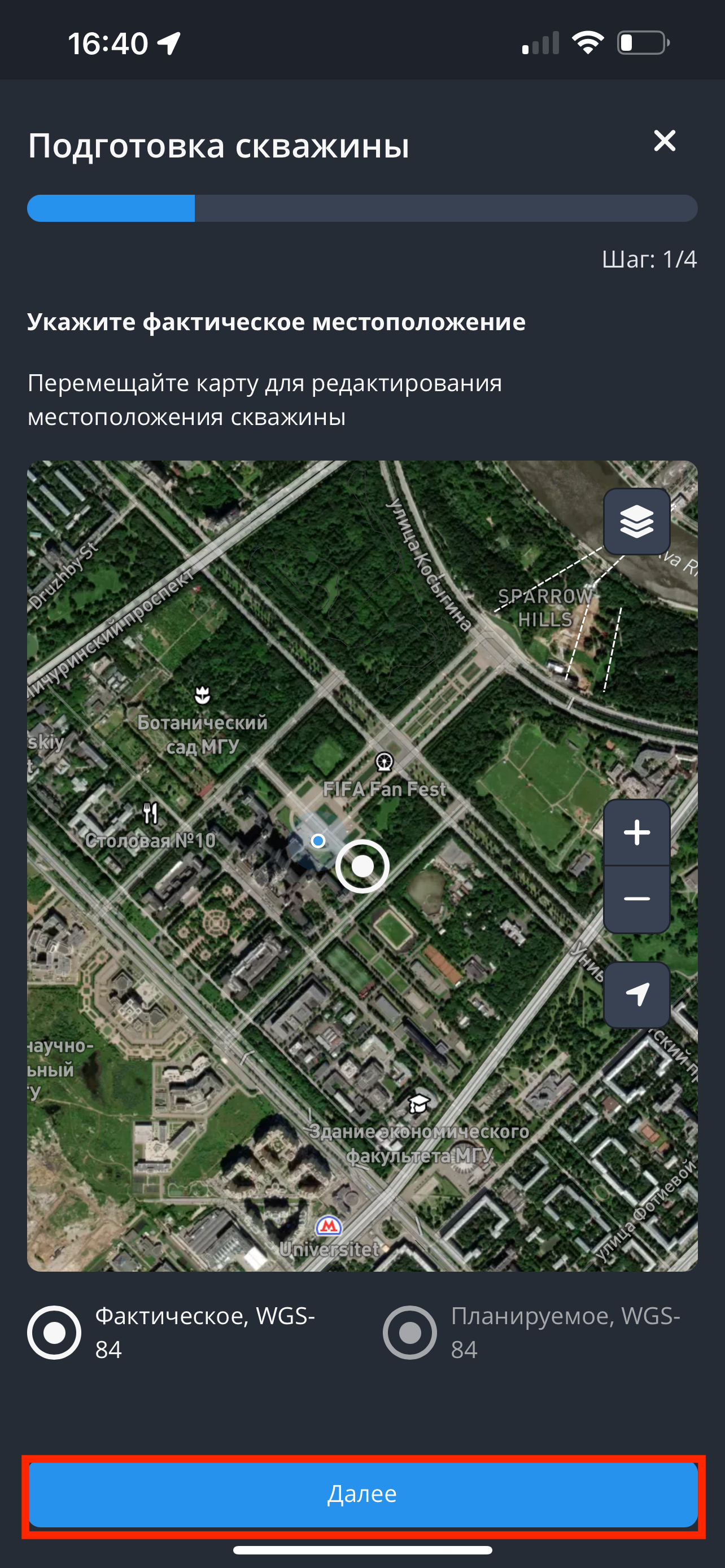
Фактическое местоположение скважины можно указать несколькими способами:
2.1. Ввод координат вручную
Необходимо вручную заполнить следующие поля:- Широта
- Долгота
- Абсолютная отметка, м
2.2. Определение местоположения по GPS
Для автоматического определения координат необходимо нажать кнопку «Выставить по GPS».
Поля «Широта» и «Долгота» будут заполнены автоматически на основе данных GPS.
Поле «Абсолютная отметка, м» необходимо указать вручную.2.3. Указание местоположения на карте
Для задания координат на карте необходимо:- нажать кнопку «Указать на карте»;
- выбрать точку расположения скважины на карте;
- нажать кнопку «Сохранить координаты».
В данном случае поля «Широта» и «Долгота» заполняются автоматически,
а поле «Абсолютная отметка, м» необходимо указать вручную.
IMPORTANT
Фактическое местоположение скважины также можно указать или изменить
в окне редактирования скважины.
В режиме редактирования доступны те же способы задания координат:
ручной ввод, определение по GPS и указание на карте.
Абсолютная отметка во всех случаях указывается вручную.
- Указываем информацию о бурении, затем нажимаем на кнопку "Далее".
- Указываем природные условия, затем нажимаем на кнопку "Далее".
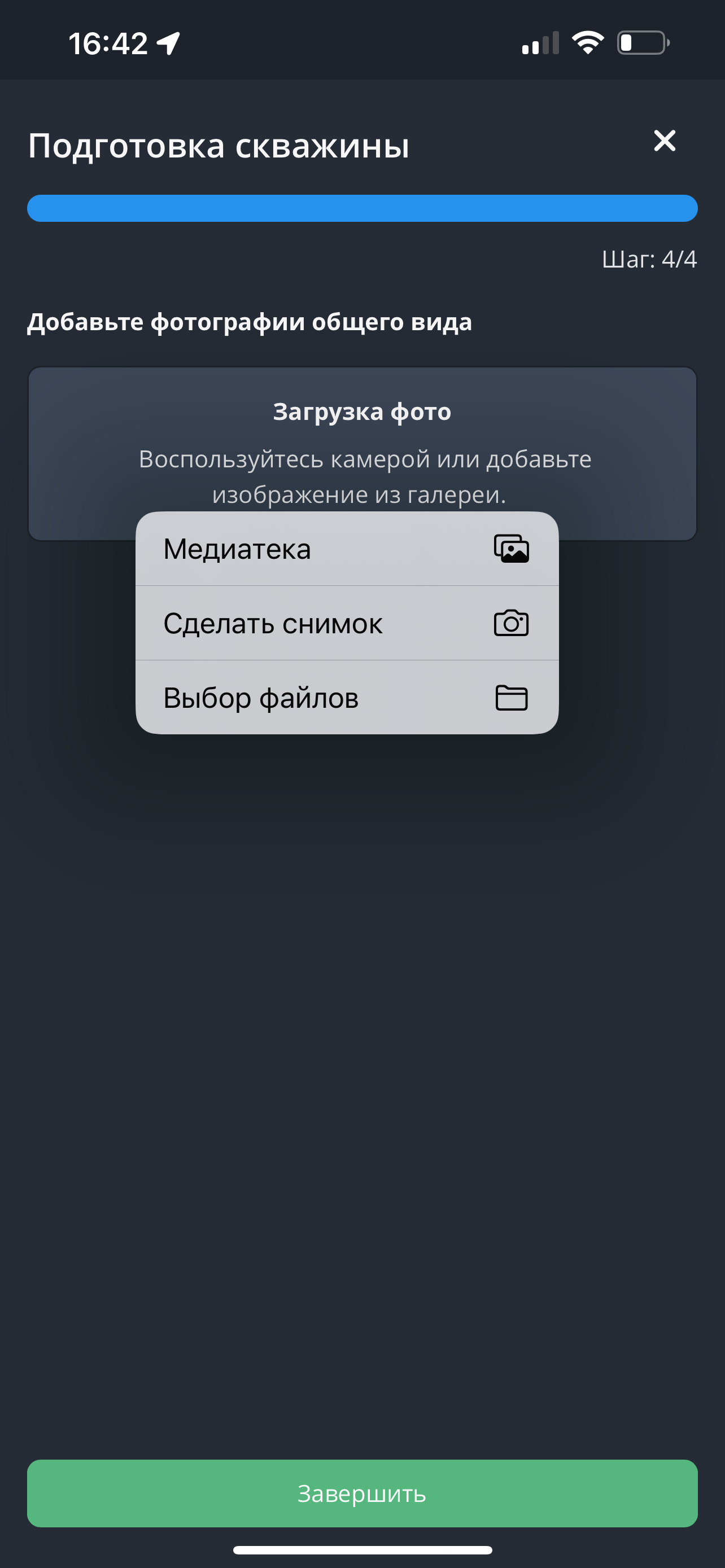
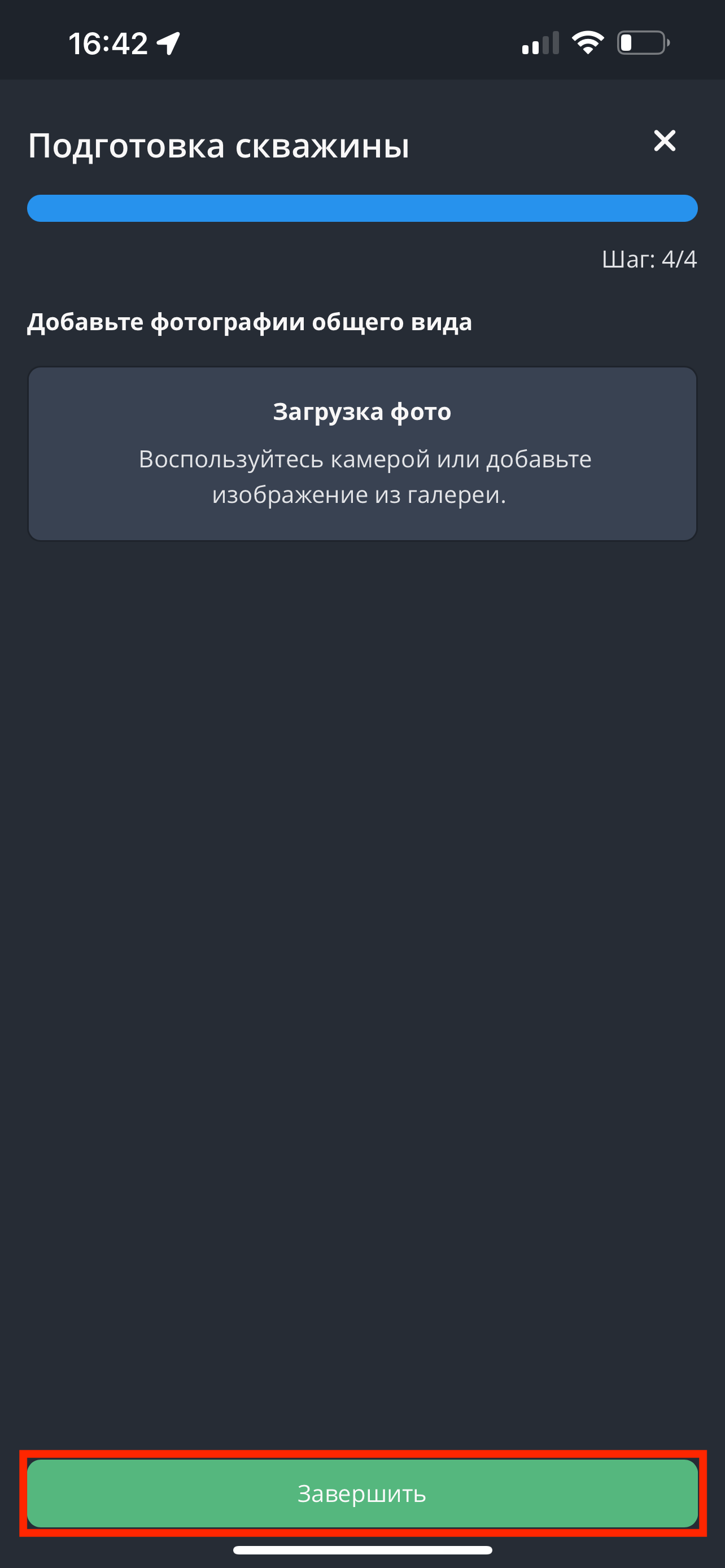
- Загружаем фотографии общего вида скважины. Для добавления фотографий необходимо нажать на кнопку «Загрузка фото», выбрать изображения из галереи устройства или сделать снимок. Раздел “Фотографии” позволяет пользователю загрузить несколько фото. Нажимаем на кнопку "Завершить".
IMPORTANT
Метаданные (дата, время, координаты) сохраняются только при выборе фотографий из галереи устройства.
При создании снимка через камеру приложения EXIF-данные не сохраняются.
- Готово! Теперь можно приступать к описанию слоев.
4.3 Информация по скважине
Для редактирования информации по скважине необходимо выполнить следующие шаги:
- В разделе "Скважины" нажимаем на интересующую нас выработку, переходим на страницу скважины. На странице скважины нажимаем на шапку скважины.
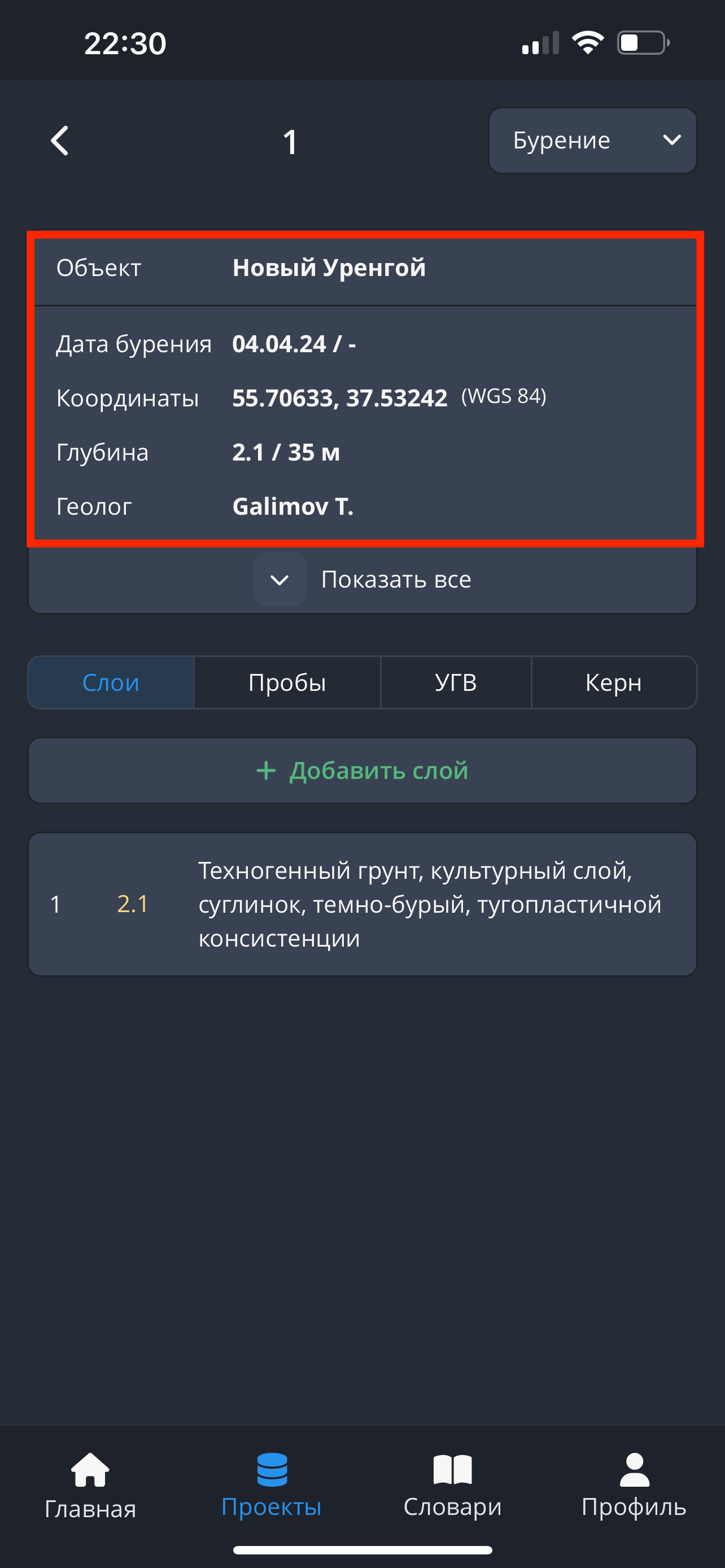
- В открытом окне редактирования выбираем интересующее нас поле. Заполняем характеристики.
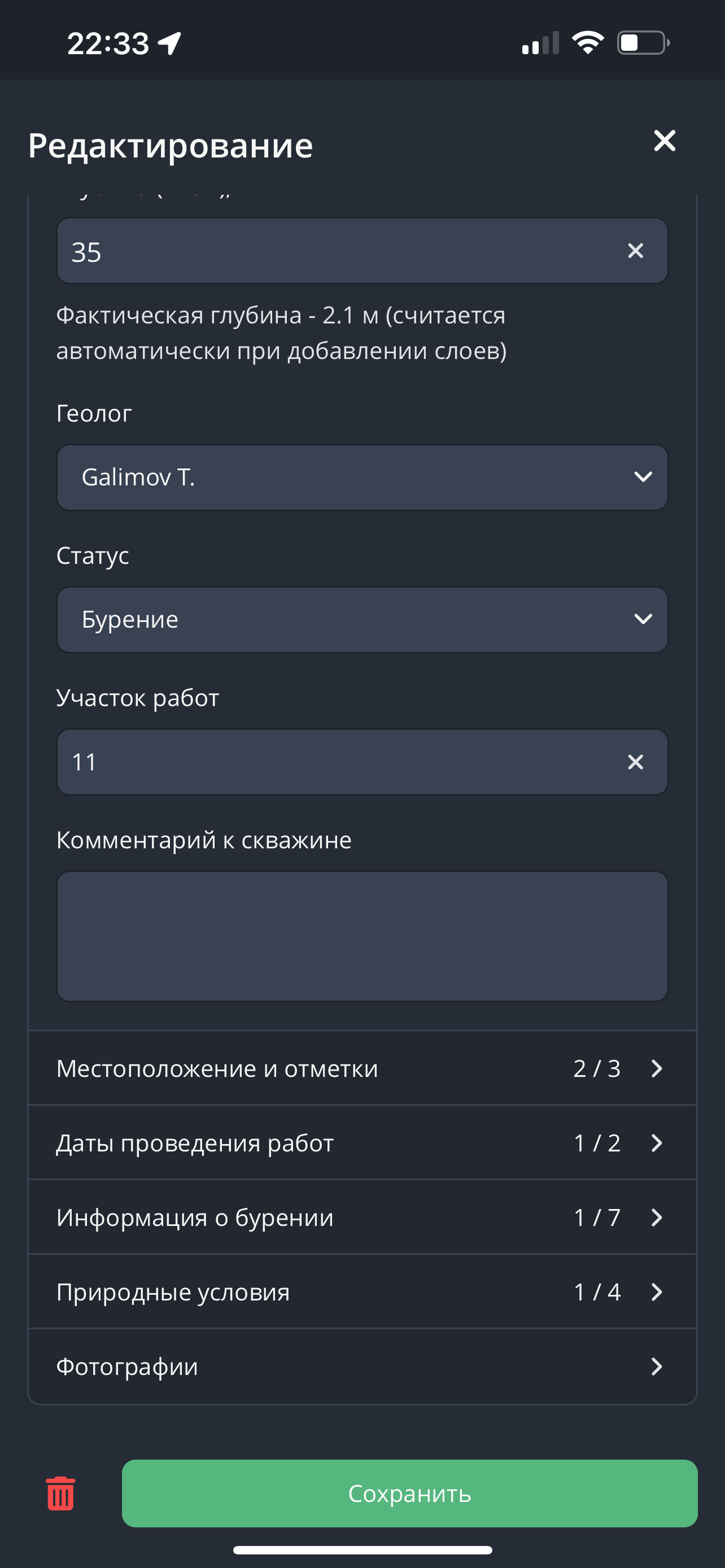
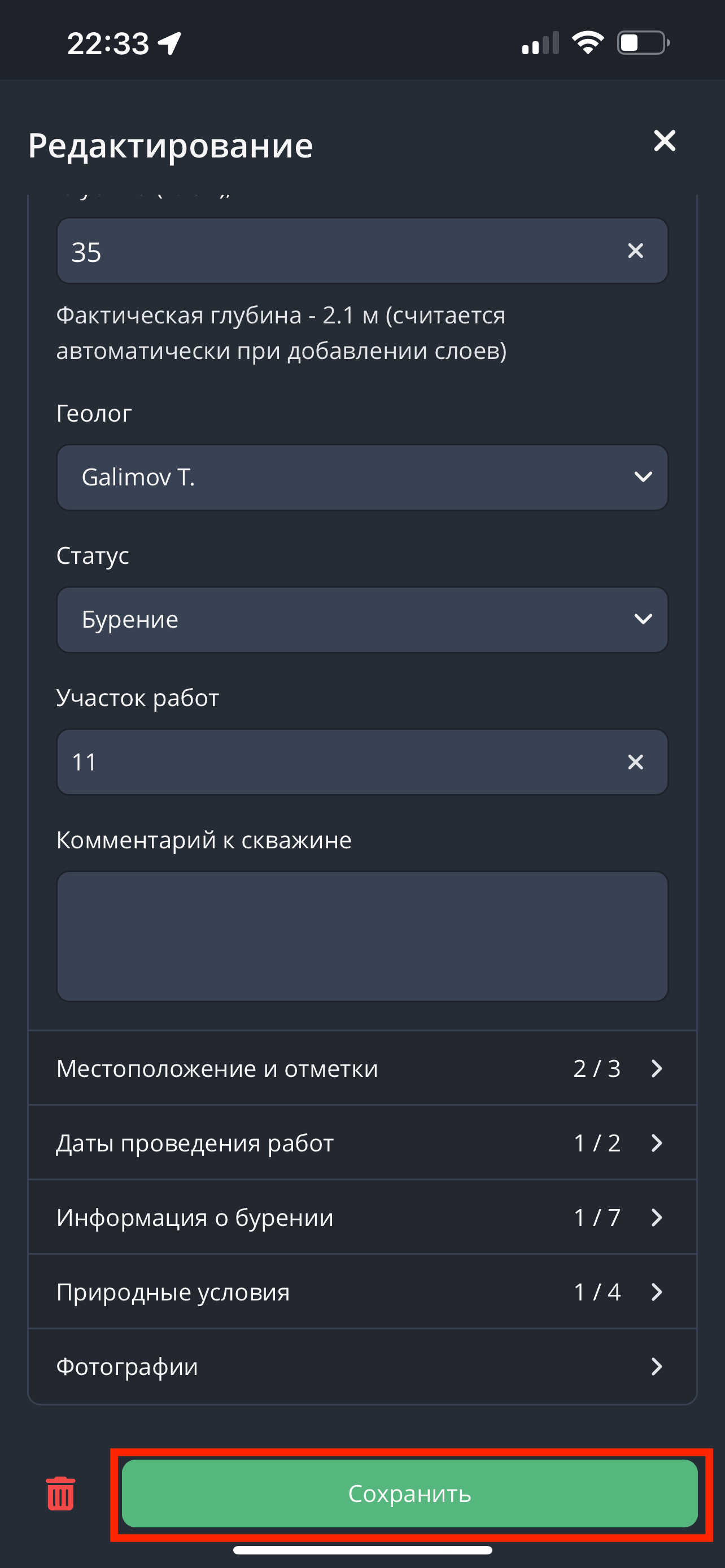
- После заполнения необходимых характеристик нажимаем на кнопку "Сохранить".
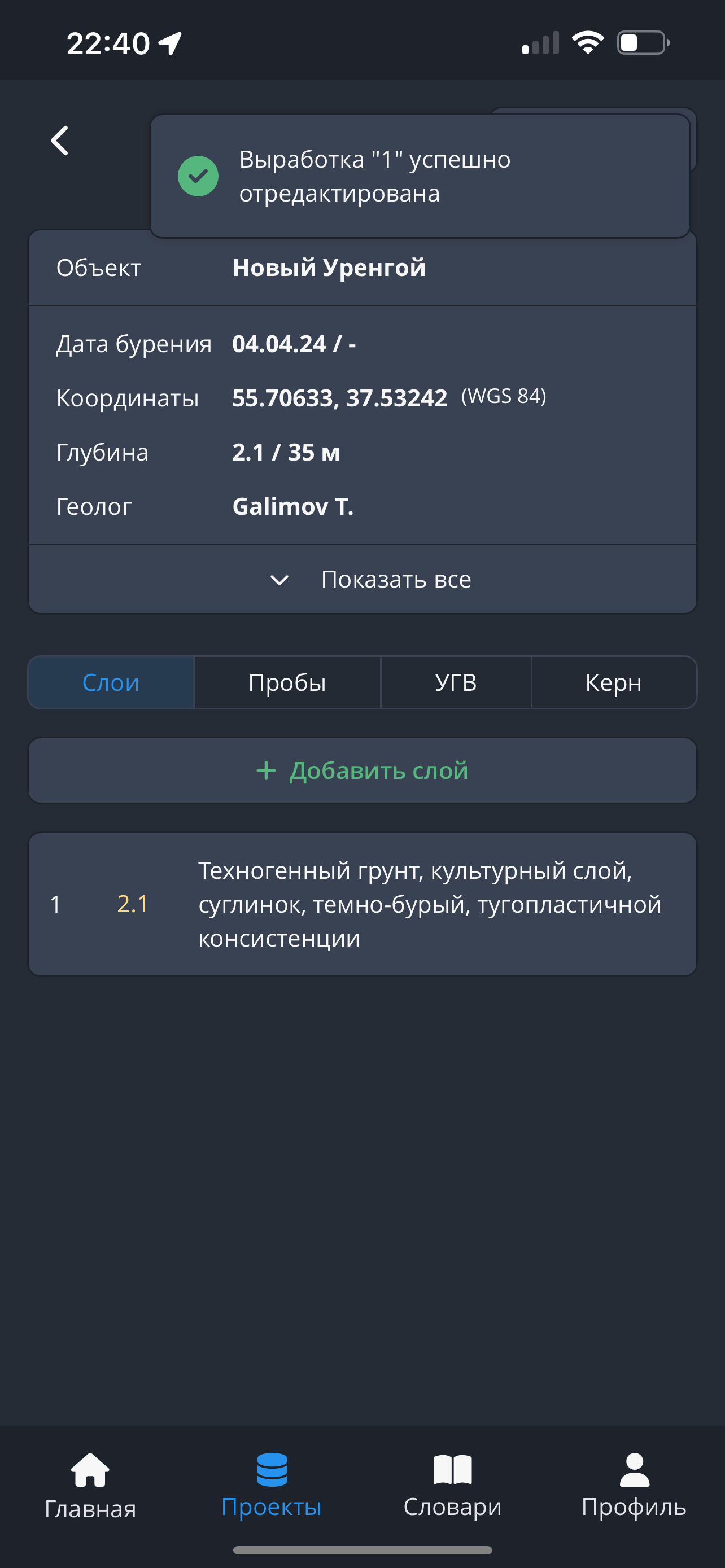
- Успешное сохранение подтверждается уведомлением: “Выработка успешно отредактирована”.
Примечания:
- На любом этапе можно сохранить текущие наработки и вернуться к ним позднее редактирования информации о скважине.
- При нажатии “Показать все” откроются для просмотра основные характеристики скважины.
Для удаления скважины переходим в окно редактирования скважины, нажимаем на кнопку в виде урны, которая находится в левом нижнем углу. Затем подтвердждаем удаление, нажав на кнопку "Удалить". Готово, скважина удалена.
Также удалить скважину можно через модуль "Таблицы". Для этого в модуле "Таблицы" выбираем необходимую скважину и нажимаем правой кнопкой мыши на строку, в которой она находится. Затем нажимаем на кнопку "Удалить скважину", потверждаем удаление, нажав на кнопку "Удалить". Готово, скважина удалена.
4.4 Слои грунта
IMPORTANT
- В приложении Soilbox невозможно добавление слоёв, проб, УГВ и керна в скважины со статусом “Не начата”. Для того, чтобы добавить данные инженерно-геологических скважин, необходимо изменить статус выработки.
- Редактирование данных скважины невозможно без добавления фактического местоположения.
- Всё послойное описание собрано в уникальную для каждого класса грунтов последовательность описываемых характеристик - “Гид описания”. К каждой характеристике есть возможность добавить комментарий в свободной форме. Опции в выпадающих списках также подстраиваются под разновидность грунта. Одновременно с выбором опций на экране появляется текст полного описания грунта.
Для создания слоя грунта необходимо выполнить следующие шаги:
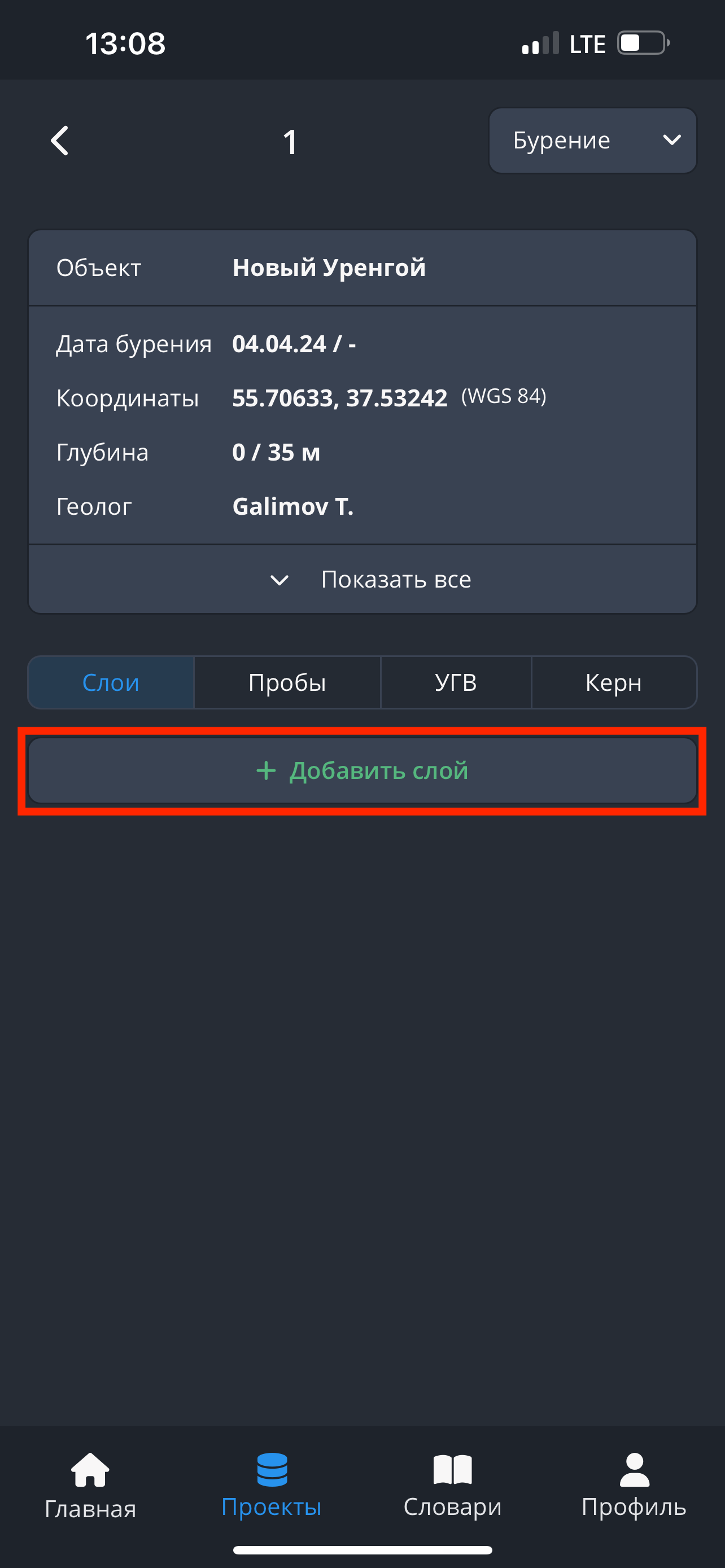
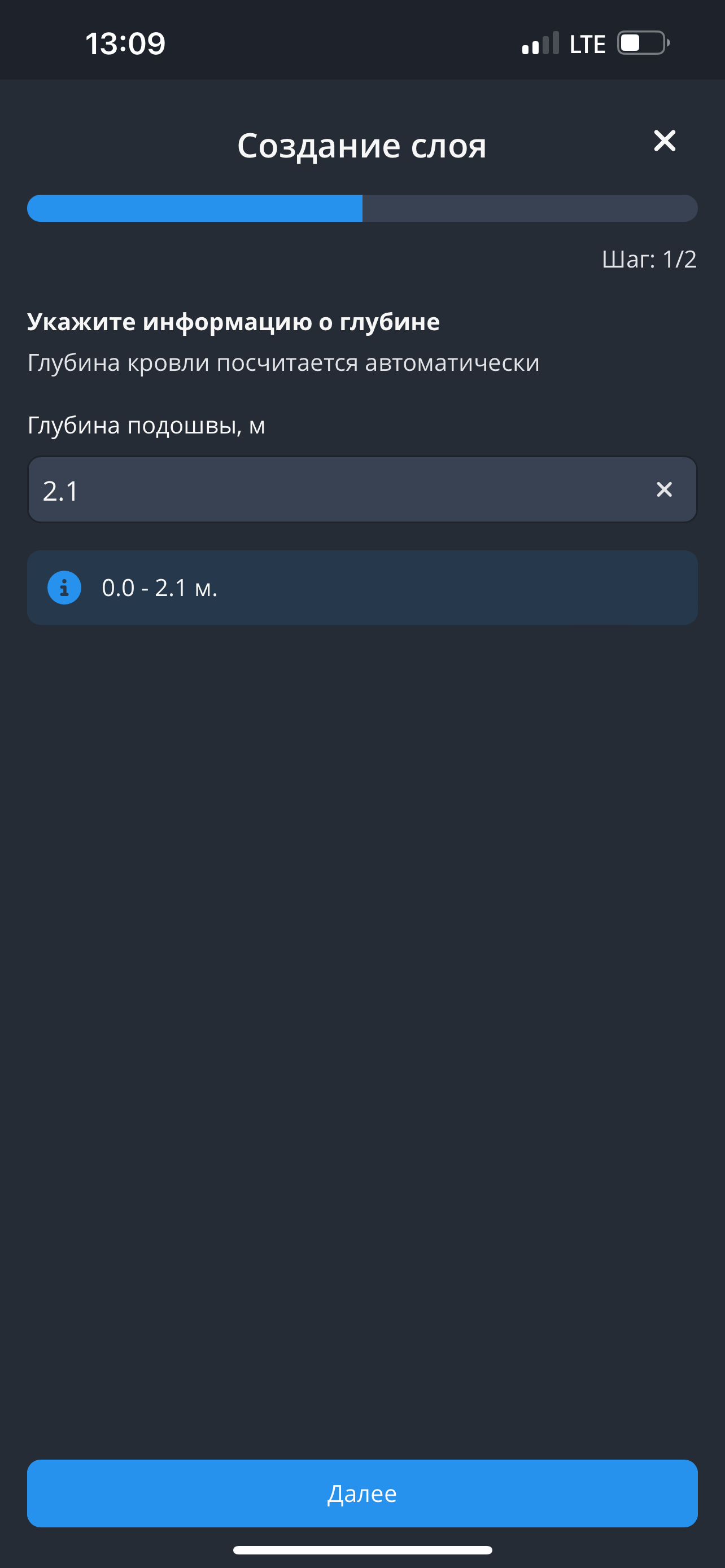
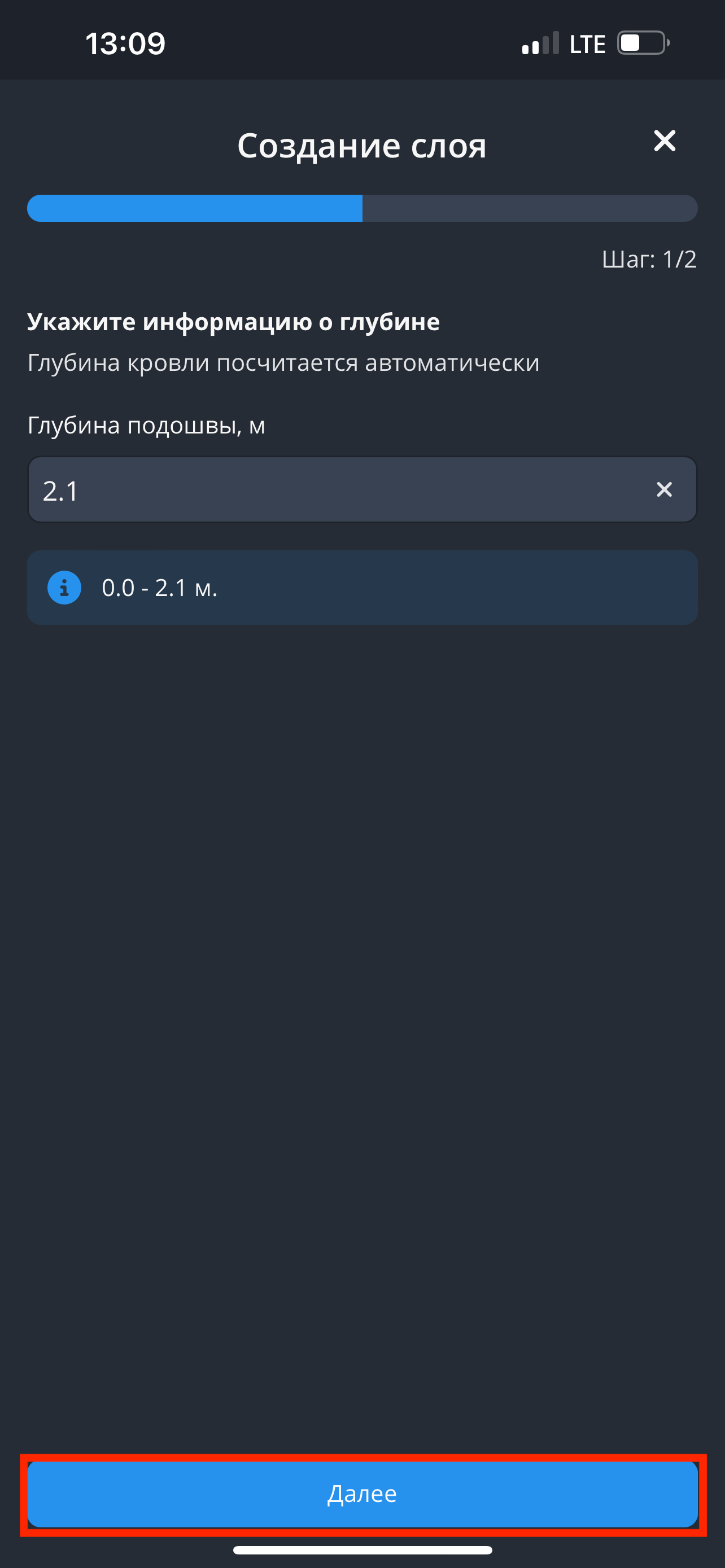
- Для начала описания слоев нажимаем на кнопку "Добавить слой" и указываем глубину подошвы, затем нажимаем на кнопку "Далее".
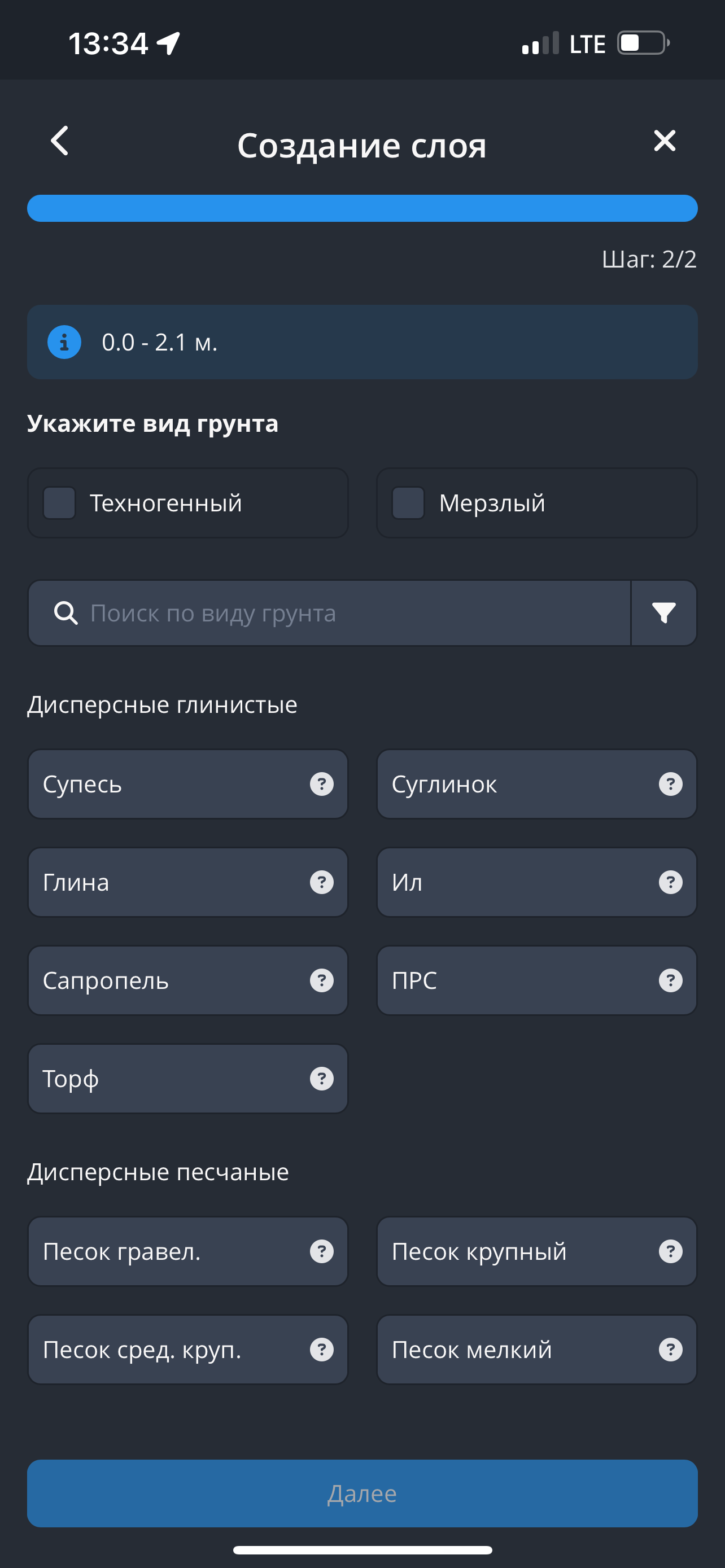
- Далее выбираем тип грунта. При выборе грунта остальные варианты выбора свернутся. Затем нажимаем на кнопку "Далее".
- В процессе описания возможно отменить выбор и вернуться на несколько шагов назад, нажав на “<” в левом верхнем углу. Выбранный грунт сразу появится сверху, а все последующие страницы подстроятся под выбор.
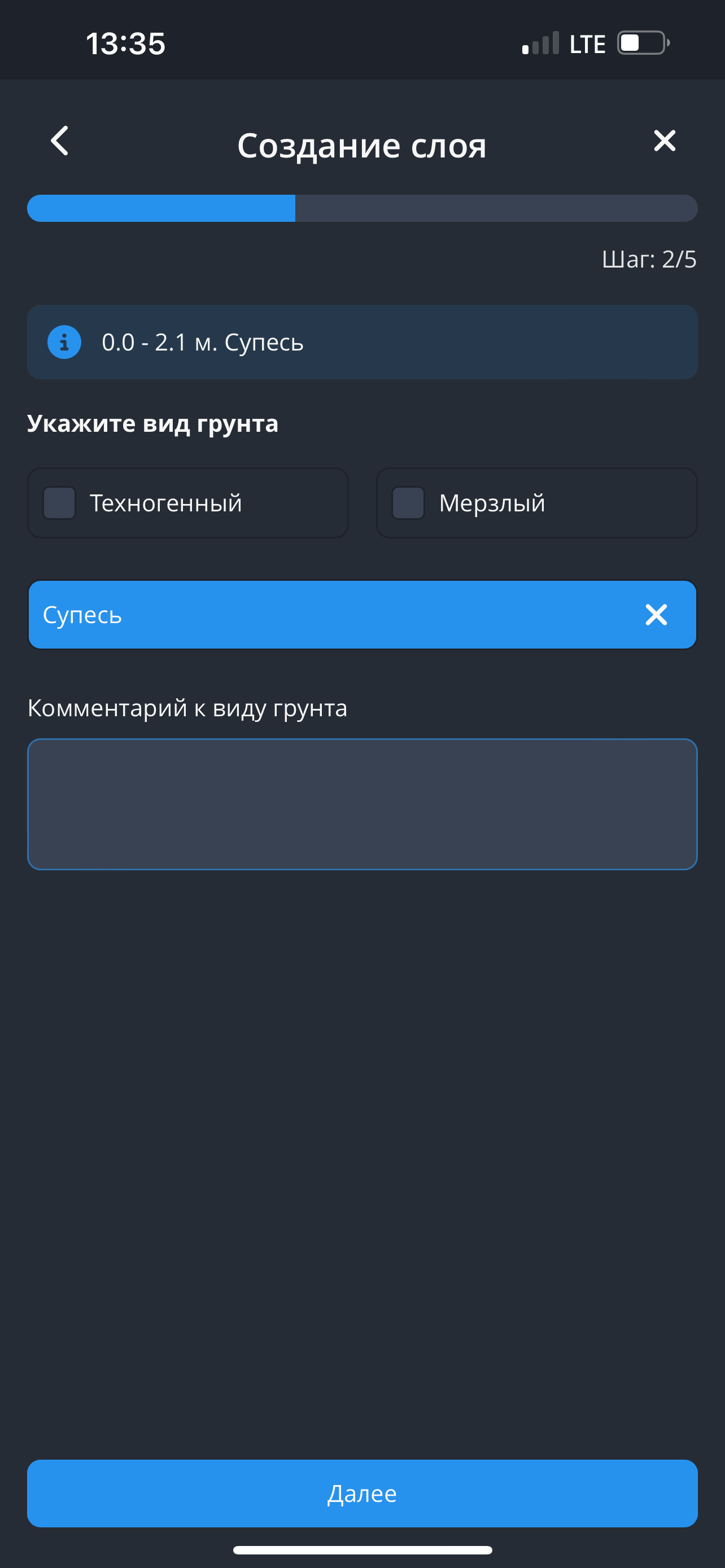
- Список цветов выбирается из стандартного набора цветов. Если представленных цветов недостаточно, можно добавить комментарий, который будет включен в описание слоя.
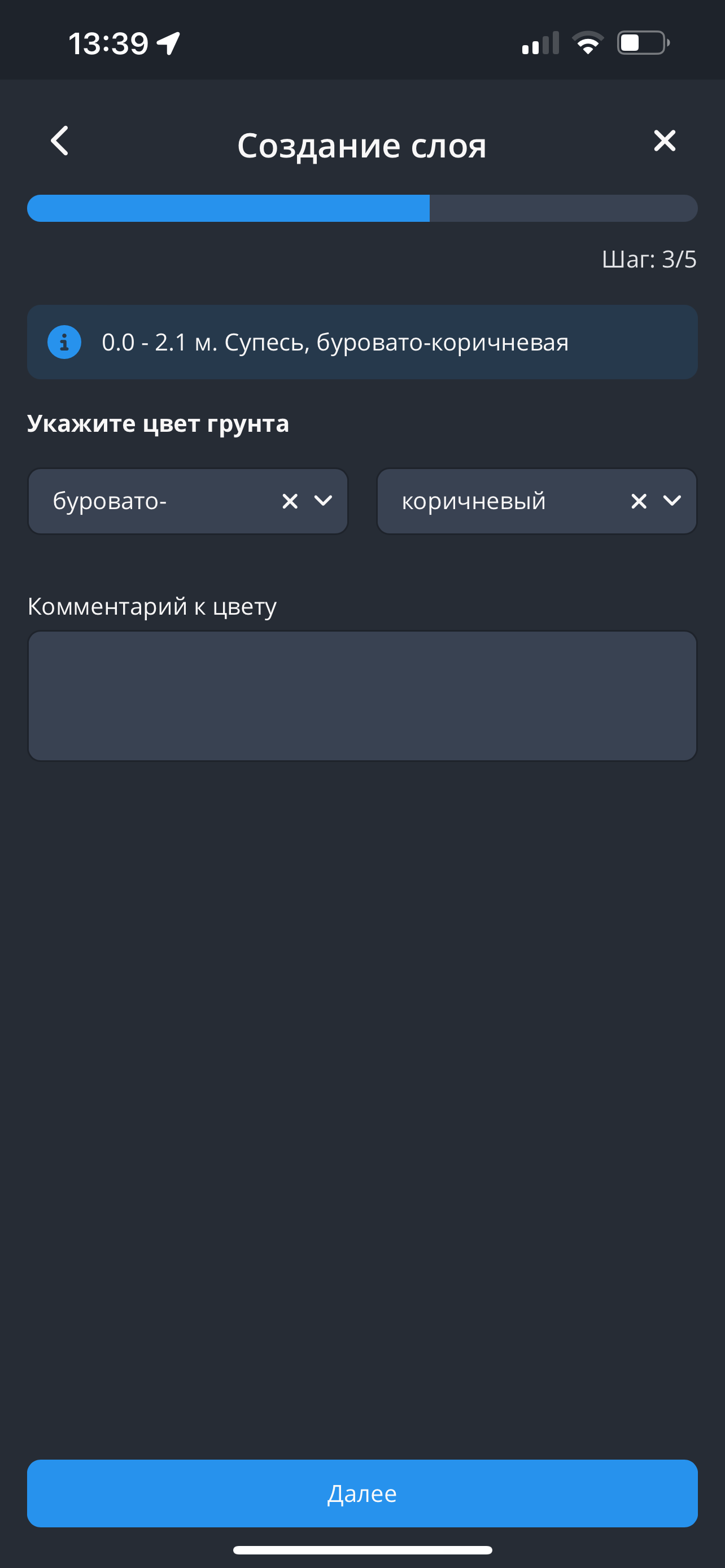
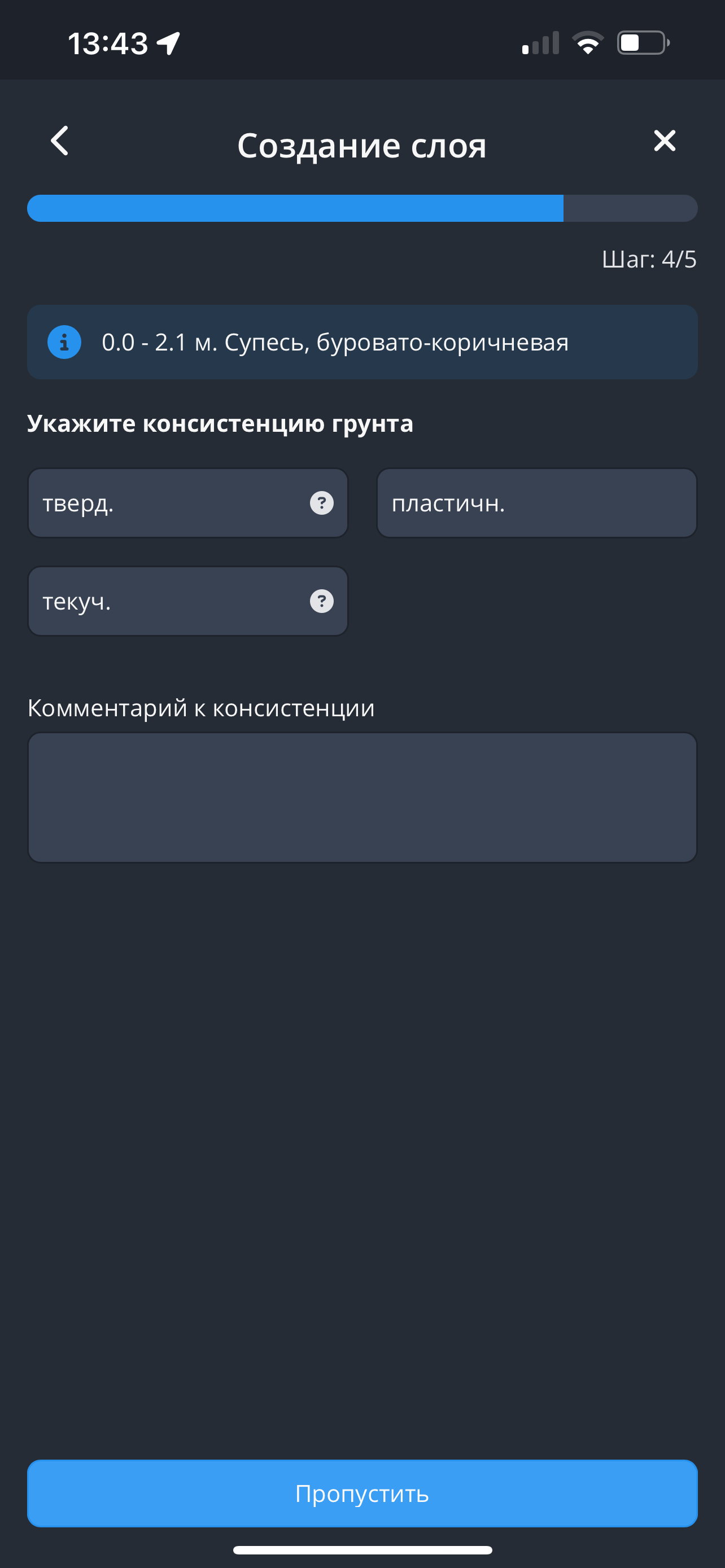
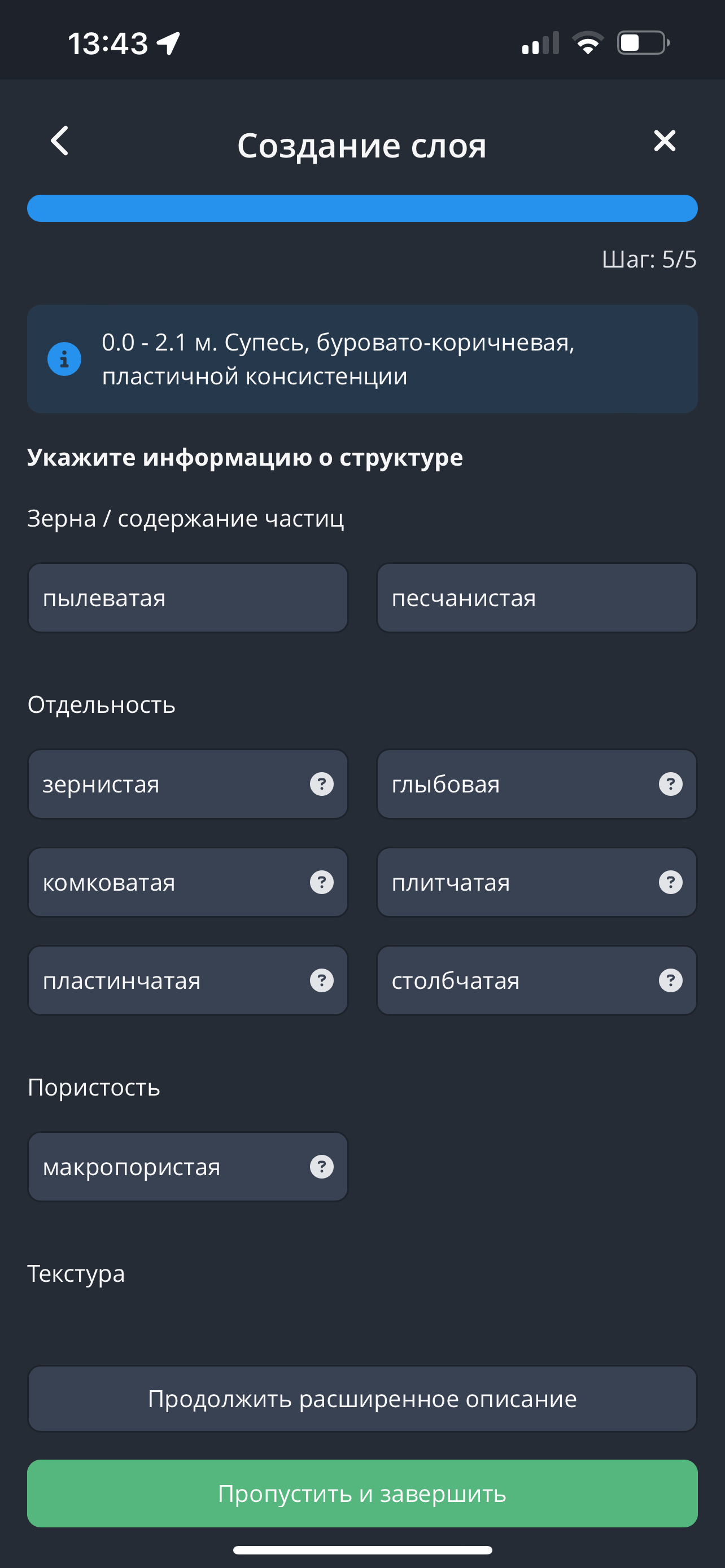
- Последующее описание грунта ведется в соответствии с гидом описания
Примечания:
- В гиде описания слоя интегрированы подсказки со ссылками на первоисточники.
- В гиде описания слоя есть возможность добавлять, редактировать или удалять включения и прослои.
- Добавление включений и прослоев также происходит последовательно - от указания глубин до указания размера и состава включений.
Для редактирования уже созданного слоя грунта необходимо сделать следующие шаги:
- Нажимаем на окошко с описанием слоя грунта.
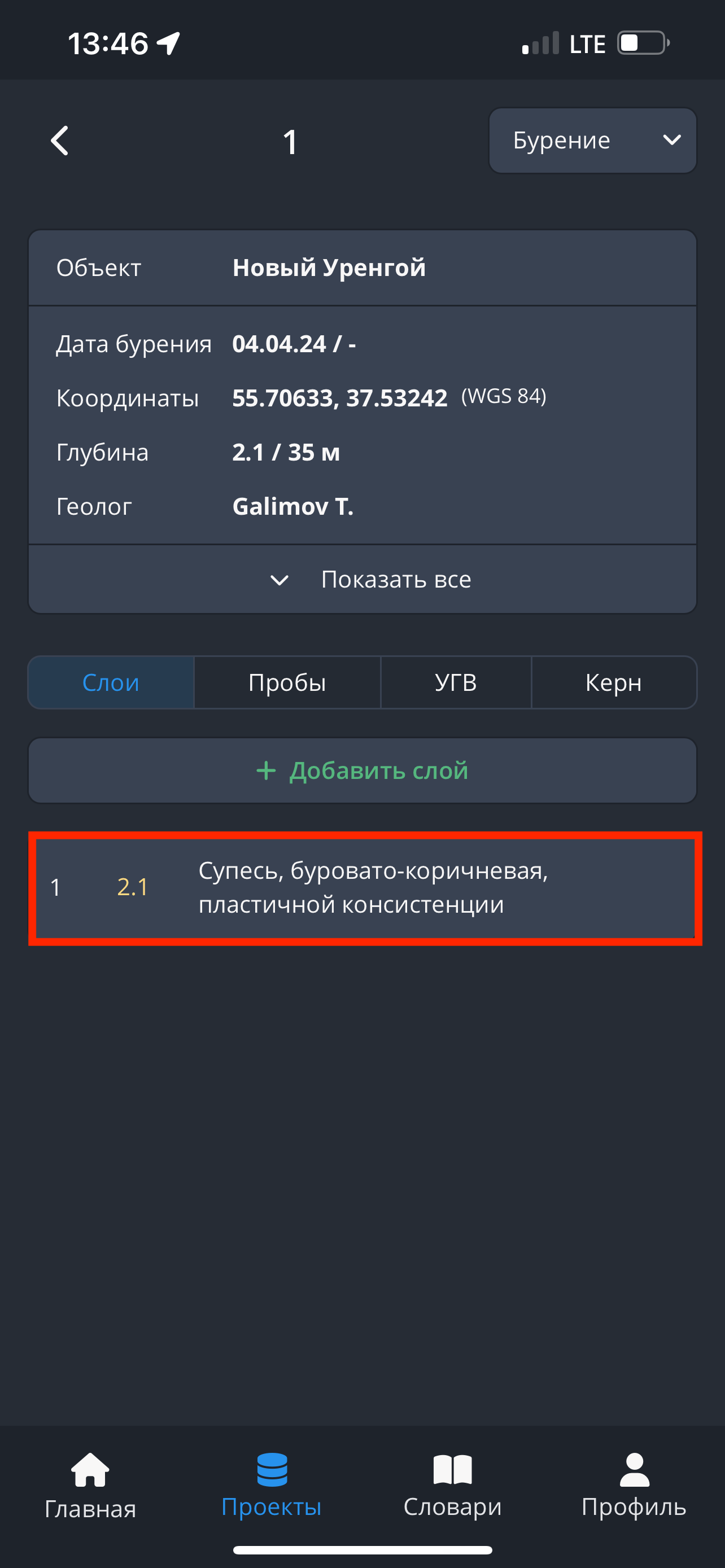
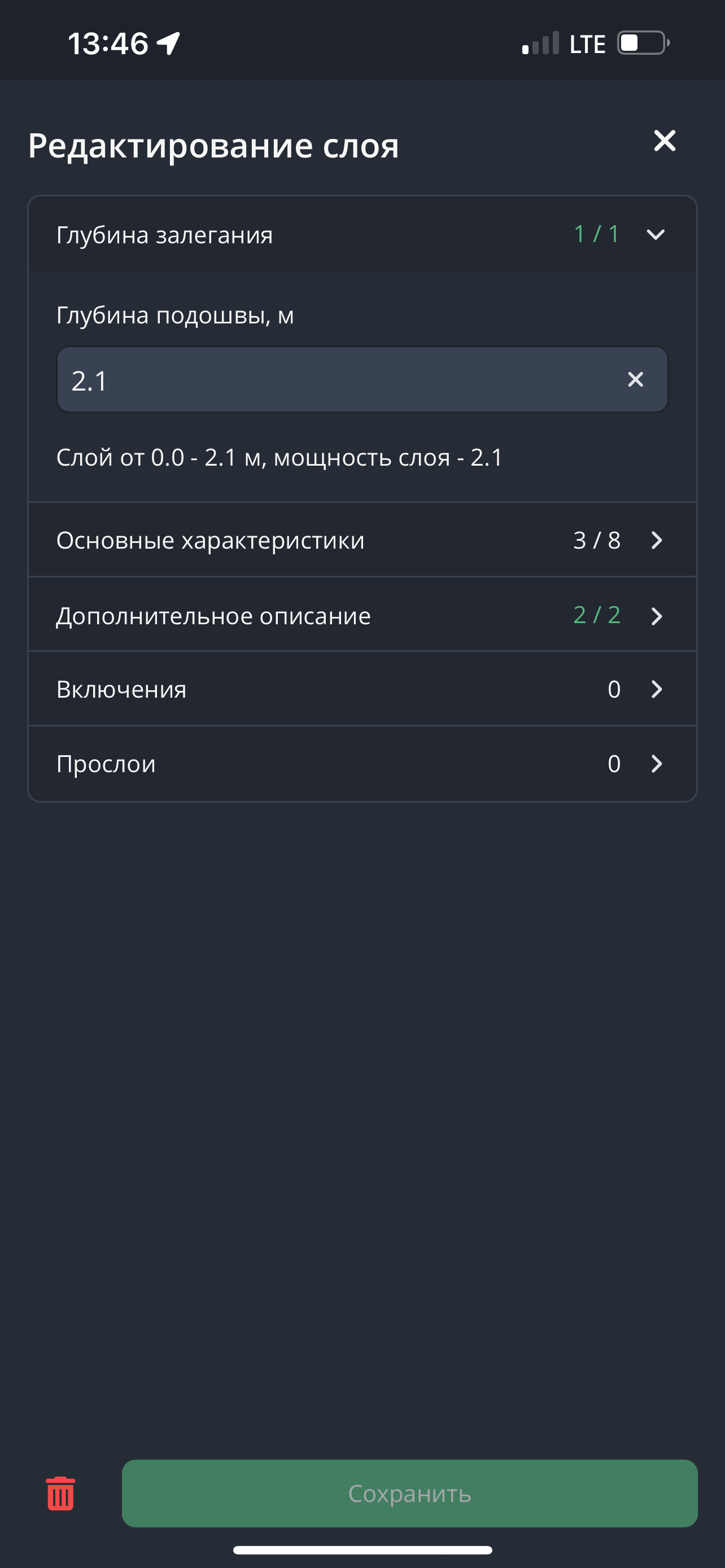
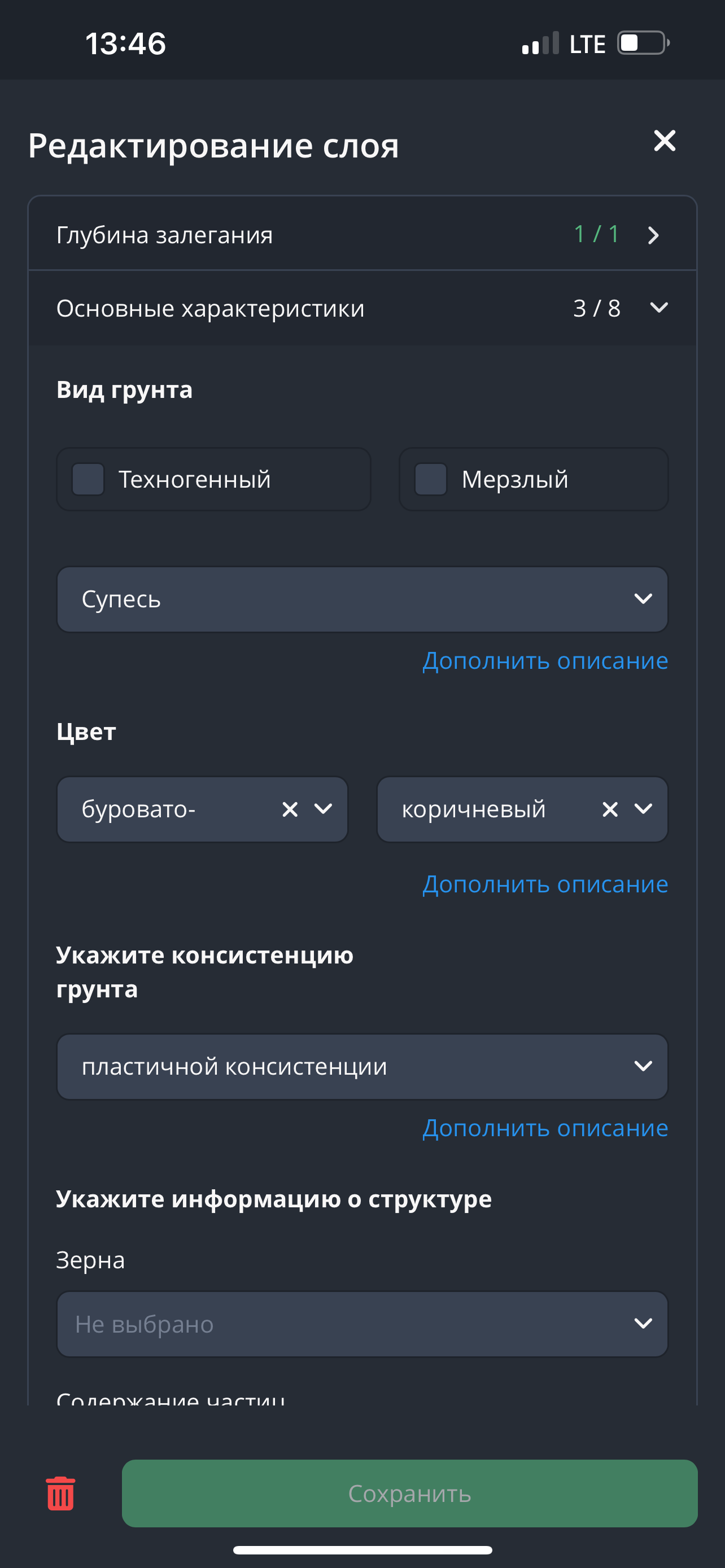
- Для редактирования нам доступны те же атрибуты, которые были представлены в гиде описания слоя, однако доступ к ним реализован через категории: “основные характеристики”, “дополнительное описание”, “включения” и “прослои”.
Для удаления слоя переходим в окно редактирования слоя, нажимаем на кнопку в виде урны, которая находится в левом нижнем углу. Затем подтвердждаем удаление, нажав на кнопку "Удалить". Готово, слой удален.
4.5 Пробы
Для создания пробы необходимо выполнить следующие шаги:
- Во вкладке “Пробы” нажимаем на кнопку “Добавить пробу”.

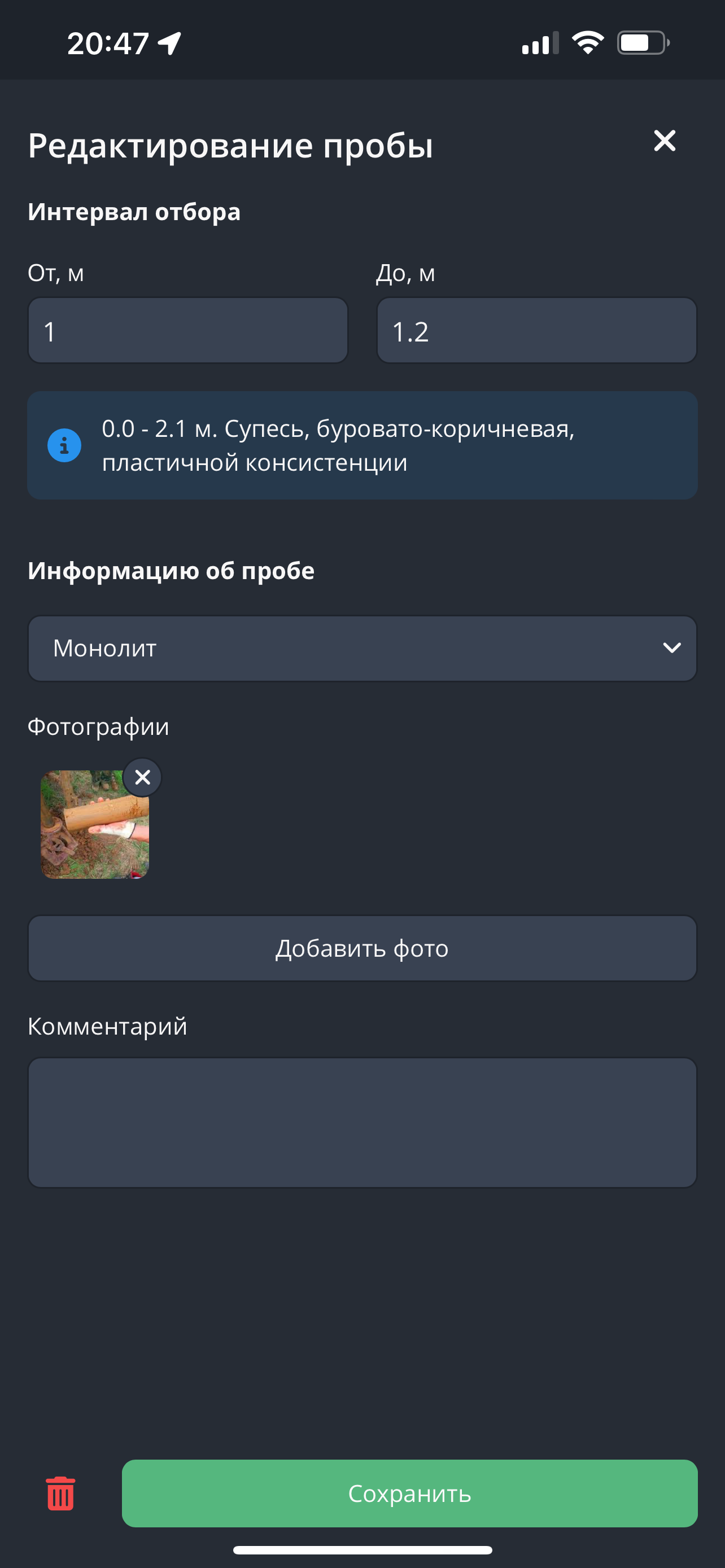
- При добавлении пробы указываем глубину отбора (не может превышать суммарную глубину слоев), тип пробы.
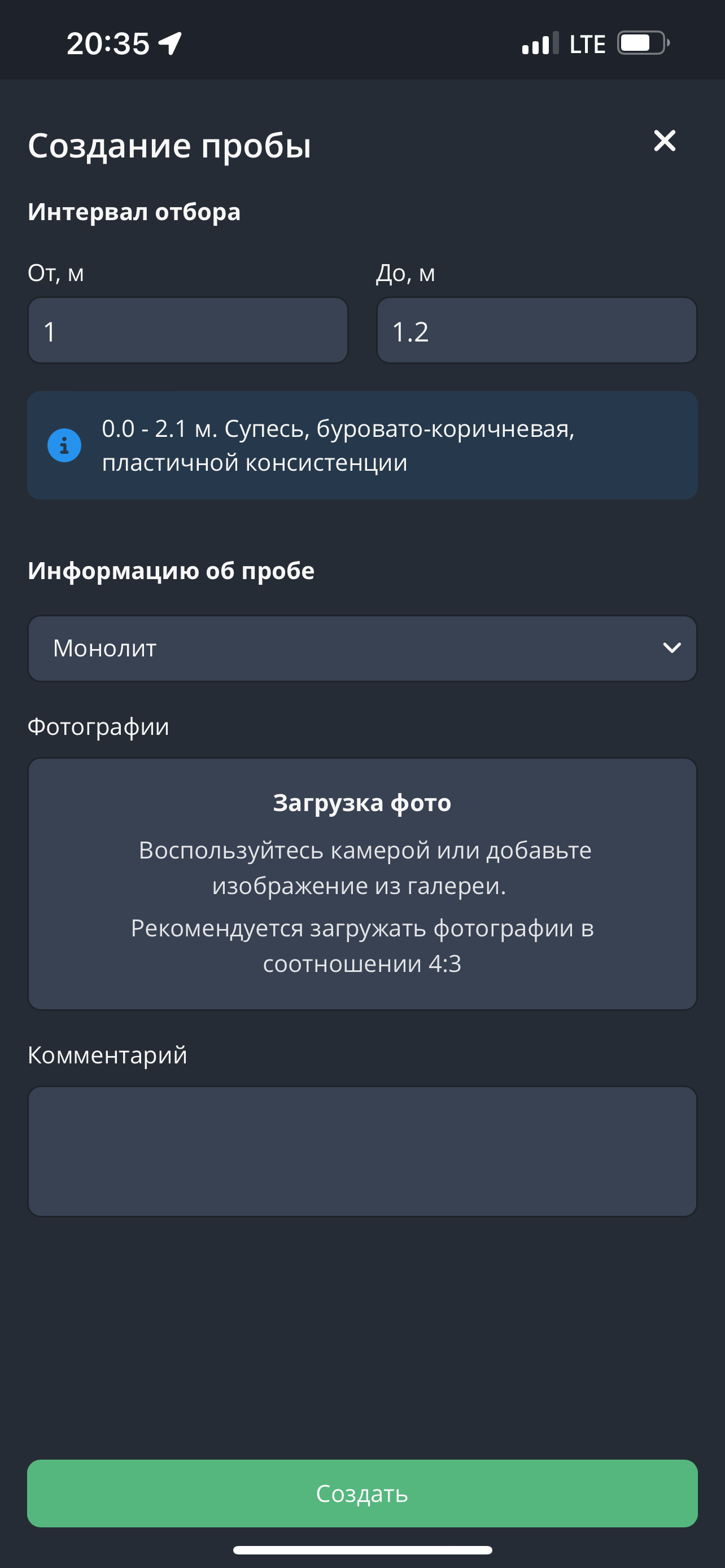
К пробе возможно прикрепить несколько фотографий, а также заполнить комментарий в свободной форме.
Для добавления фотографий необходимо нажать кнопку «Загрузка фото», выбрать изображения из галереи устройства или сделать снимок.
IMPORTANT
Метаданные фотографий сохраняются только при загрузке из галереи устройства.
Фотографии, сделанные через камеру приложения, сохраняются без EXIF-данных.
Для редактирования пробы необходимо выполнить следующие шаги:
- Нажимаем на область экрана в списке проб
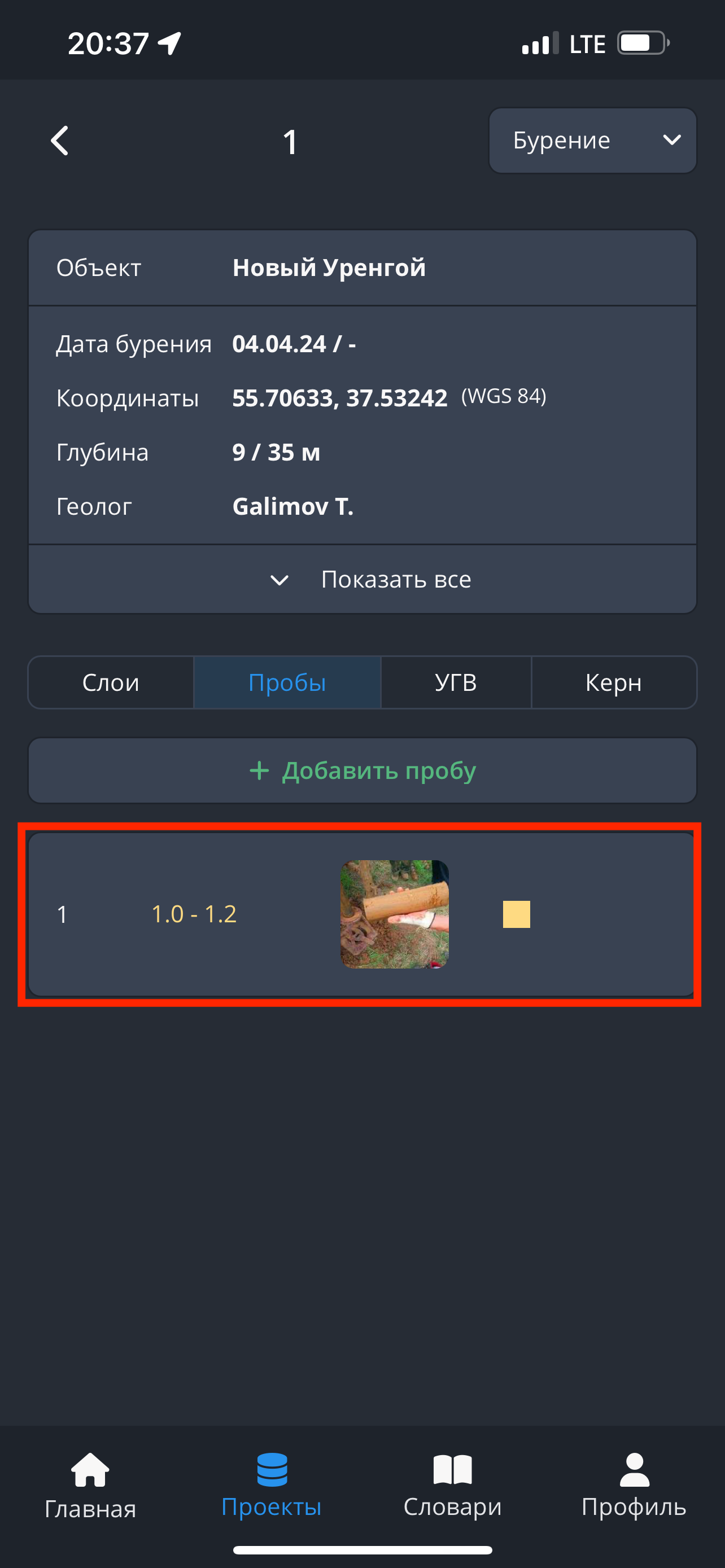
- В разделе "Редактирование пробы" редактируем интересующую информацию, затем нажимаем на кнопку "Сохранить"
- Пробы автоматически связываются со слоем, из интервала глубин которого они были отобраны. На экране просмотра слоев можно найти условные обозначение типа пробы (нарушенная, ненарушенная, вода), а также глубину ее отбора.
Для удаления пробы переходим в окно редактирования пробы, нажимаем на кнопку в виде урны, которая находится в левом нижнем углу. Затем подтвердждаем удаление, нажав на кнопку "Удалить". Готово, проба удалена.
4.6 УГВ
Для создания УГВ необходимо выполнить следующие шаги:
- Во вкладке “УГВ” нажимаем кнопку "Добавить УГВ".

- При добавлении вскрытого или установившегося уровня вод указываем дату измерения.
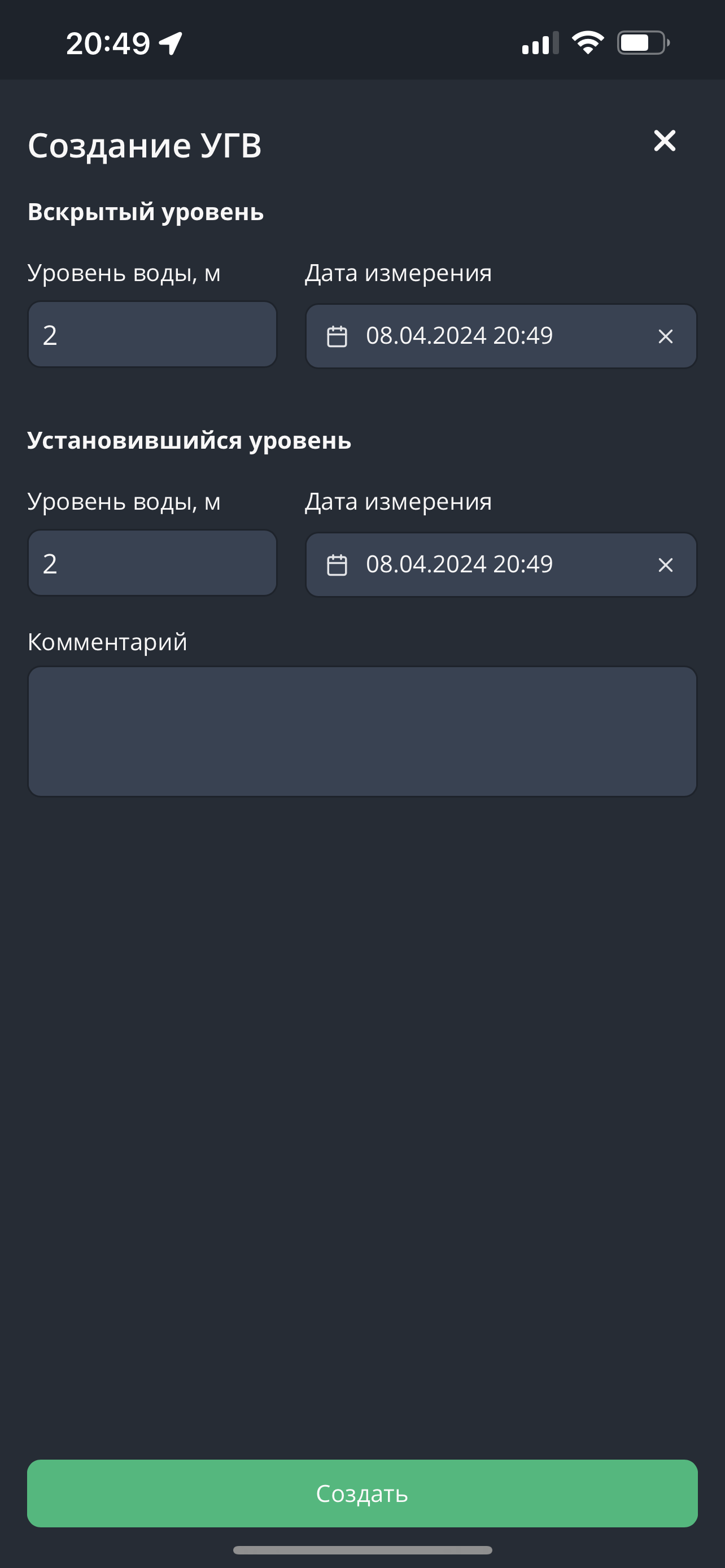
- Комментарий предусмотрен для пометок времени измерения, глубины забоя, глубины обсадной колонны и указания любых других особенностей, вызванных спецификой объекта.
Для редакирования УГВ необходимо выполнить следующие шаги:
- Нажимаем на область экрана в списке УГВ
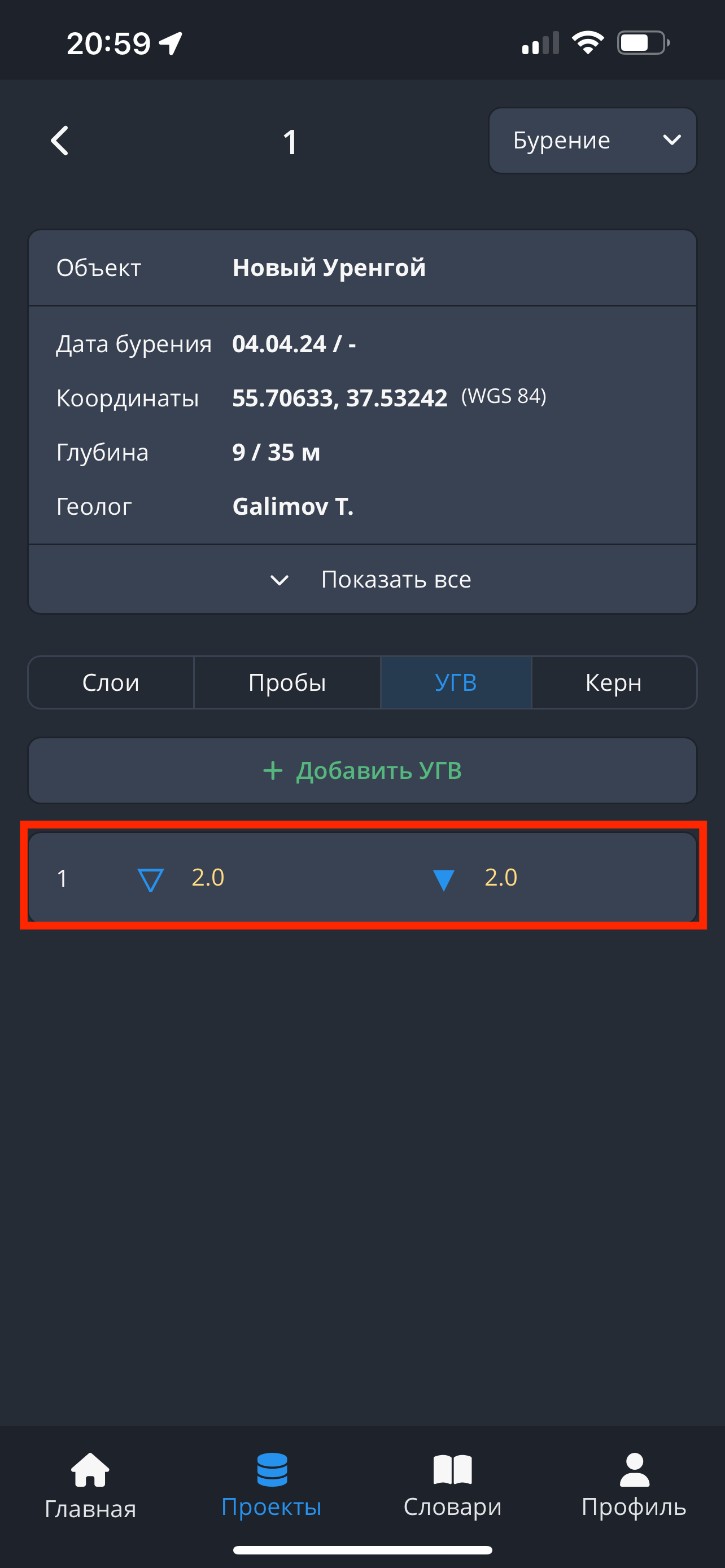
- В разделе "Редактирование УГВ" редактируем интересующую информацию, затем нажимаем на кнопку "Сохранить"
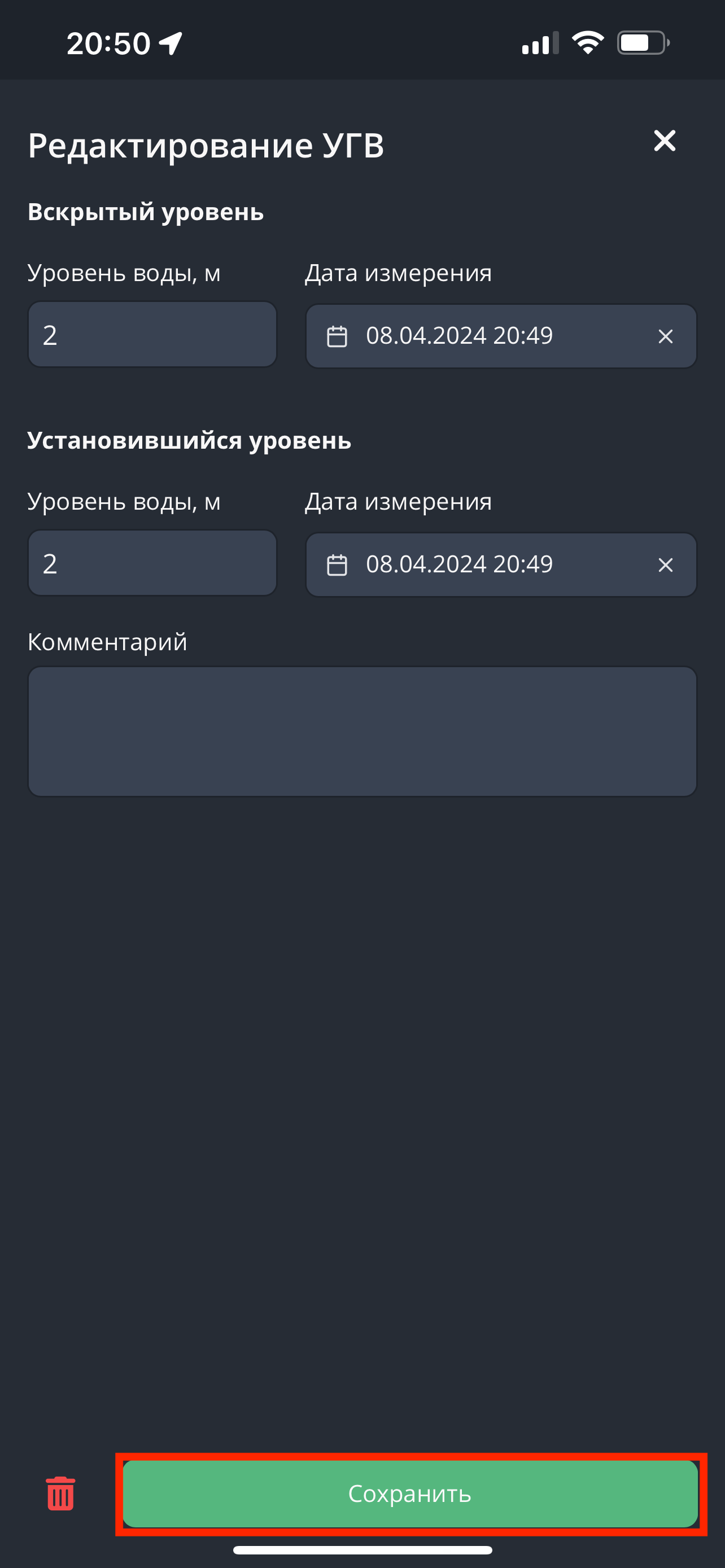
Для удаления УГВ переходим в окно редактирования УГВ, нажимаем на кнопку в виде урны, которая находится в левом нижнем углу. Затем подтвердждаем удаление, нажав на кнопку "Удалить". Готово, УГВ удален.
4.7 Керновые ящики
Для создания и редактирования данных по керновым ящикам необходимо выполнить следующие шаги:
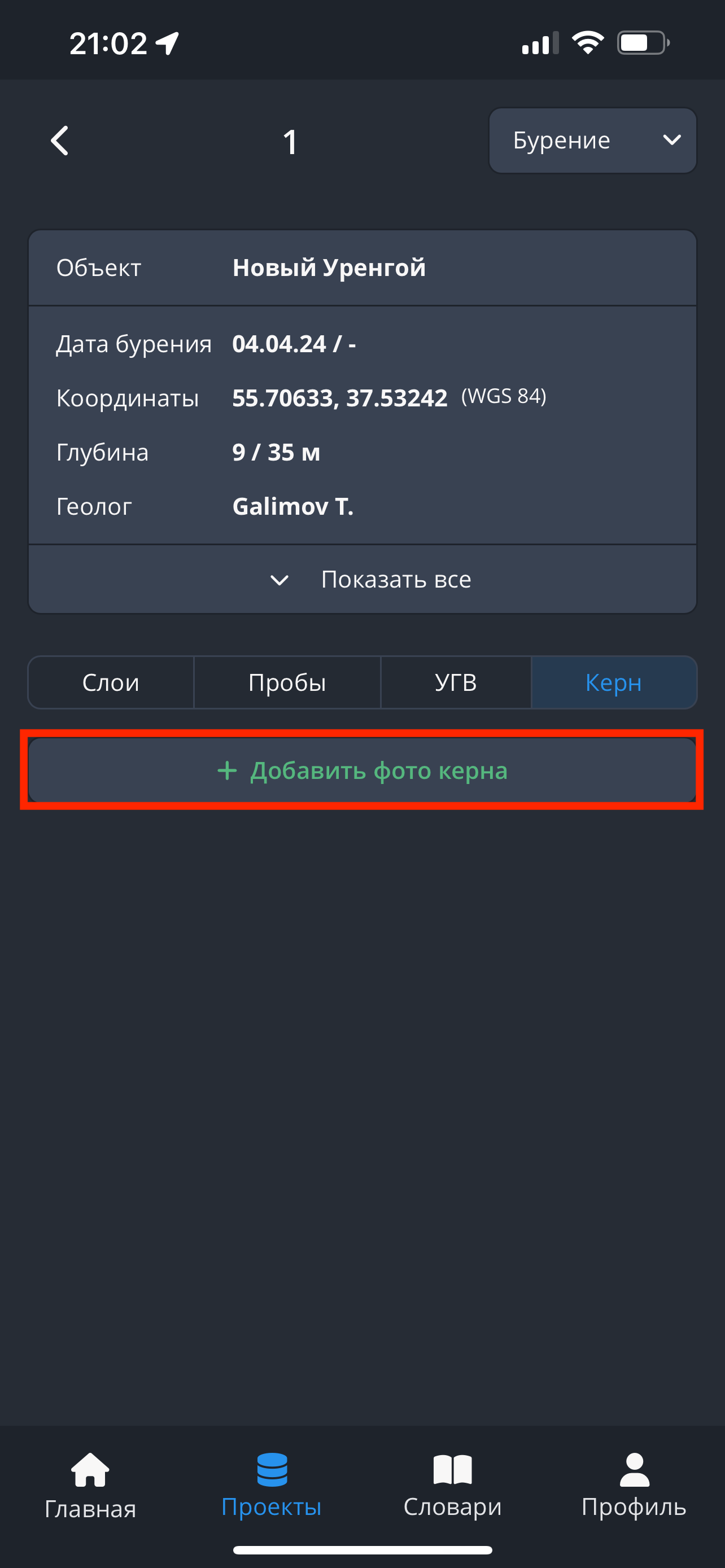
- Во вкладке “Фото керна” нажимаем на кнопку "Добавить фото керна". Для добавления фотографий необходимо нажать кнопку «Загрузка фото», выбрать изображения из галереи устройства или сделать снимок.
IMPORTANT
Метаданные фотографий сохраняются только при загрузке из галереи устройства.
Фотографии, сделанные через камеру приложения, сохраняются без EXIF-данных.
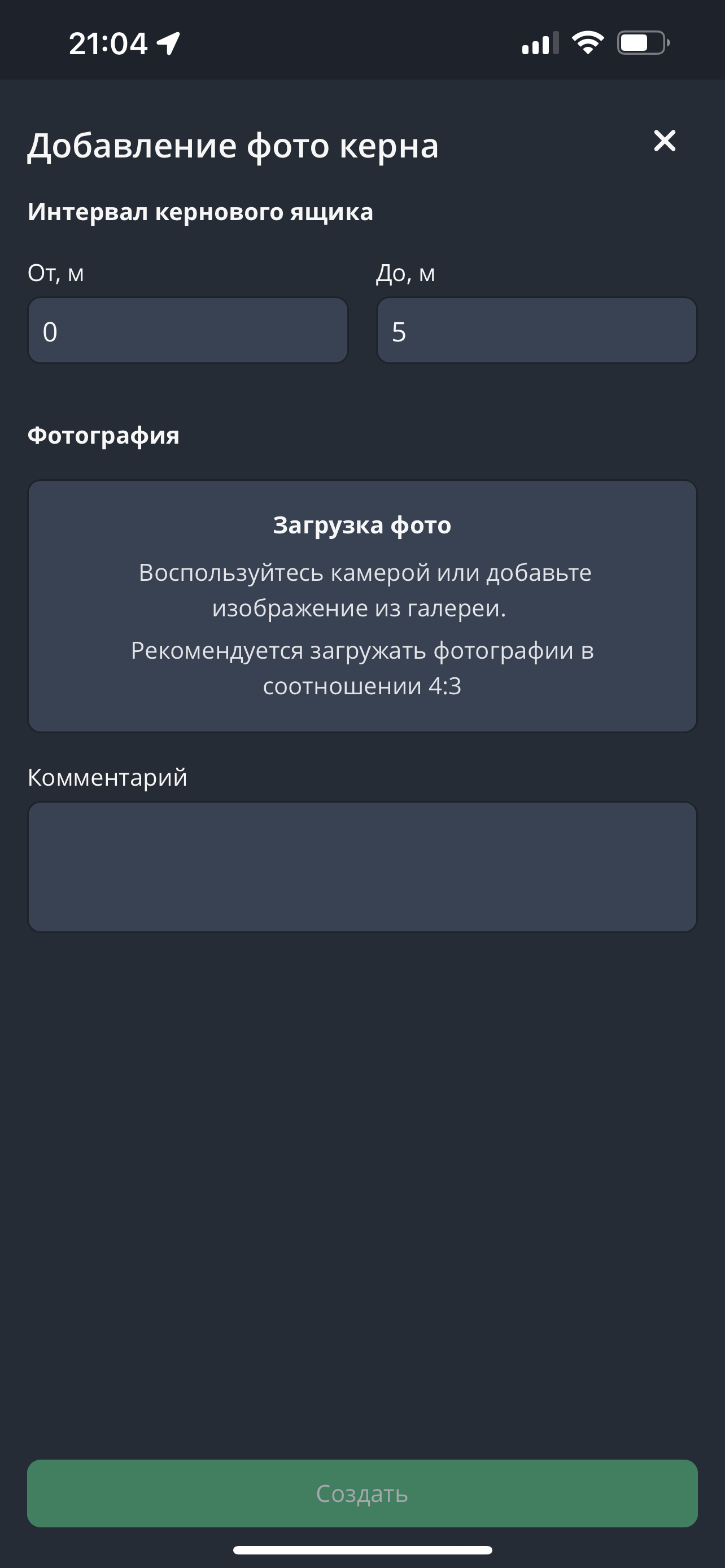
- Для каждого фото кернового ящика указываем интервал глубин. Есть возможность указать характеристики интервала и добавить подпись к фото в “Комментарии”.
Для редакирования фото кернового ящика необходимо выполнить следующие шаги:
- Нажимаем на область экрана в списке фото керна
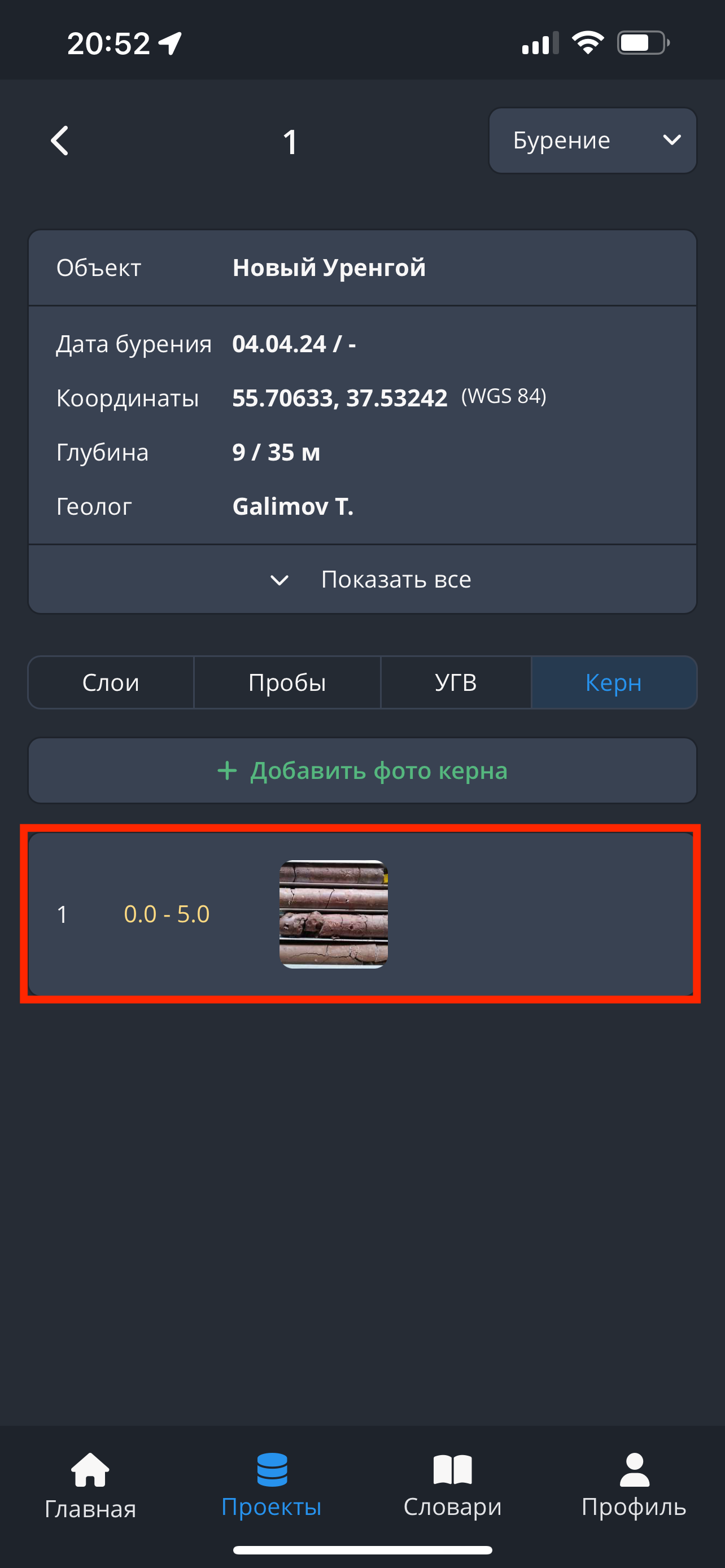
- В разделе "Редактирование фото керна" редактируем интересующую информацию, затем нажимаем на кнопку "Сохранить"
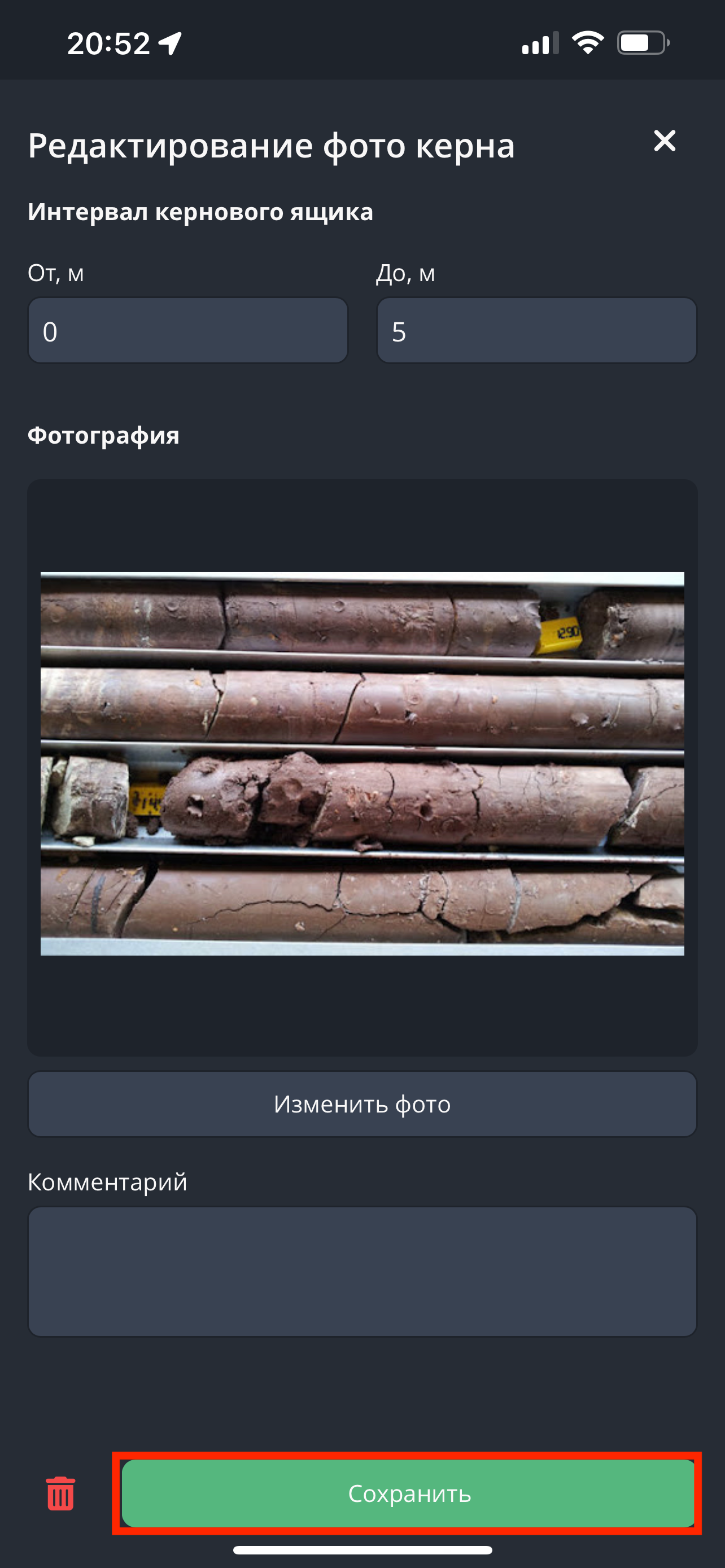
Для удаления фото керна переходим в окно редактирования фото керна, нажимаем на кнопку в виде урны, которая находится в левом нижнем углу. Затем подтвердждаем удаление, нажав на кнопку "Удалить". Готово, фото керна удалено.
4.8 Рейсы
Для создания и редактирования данных по рейсам необходимо выполнить следующие шаги:
- Во вкладке «Рейсы» нажимаем на кнопку «Добавить рейс».
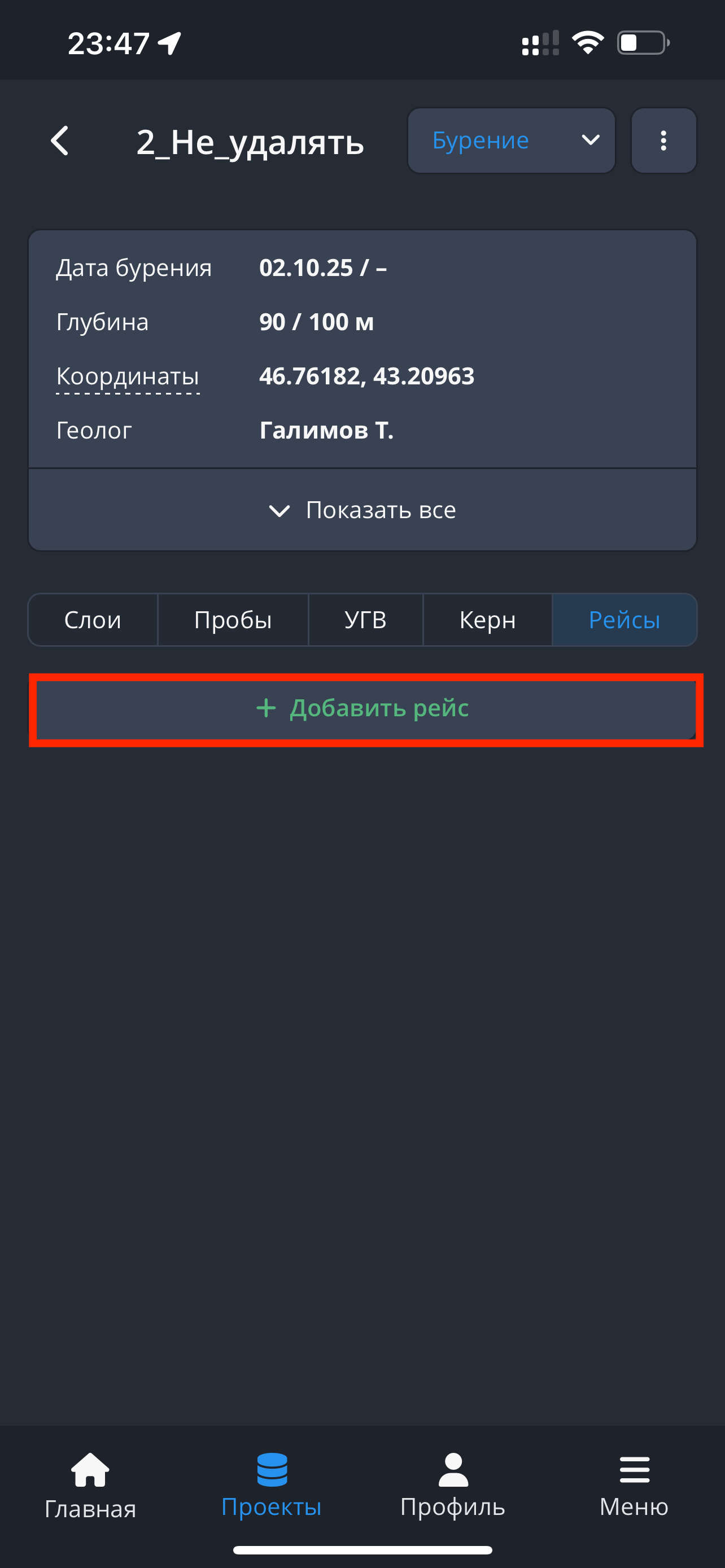
- В открывшемся окне «Создание рейса» указываем глубину подошвы.
Глубина кровли рассчитывается автоматически.
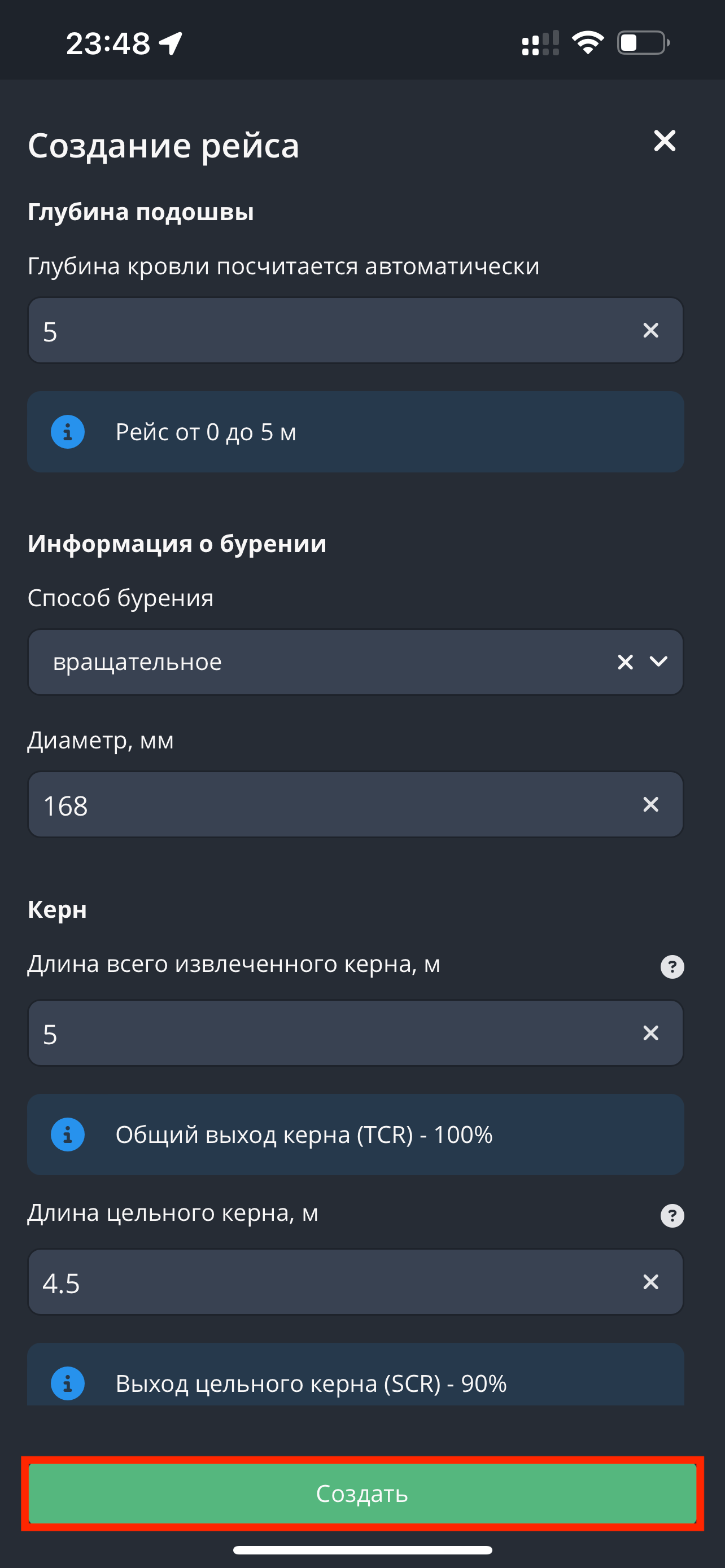
Далее заполняем информацию о бурении:
- Способ бурения — выбирается из списка (например, вращательное);
- Диаметр, мм — указывается вручную;
- Длина всего извлечённого керна, м;
- Длина цельного керна, м;
- Длина цельного керна (более 10 см), м;
- При необходимости добавляем комментарий к рейсу.
Показатели TCR (Общий выход керна), SCR (Выход цельного керна) и RQD (Показатель качества керна) рассчитываются автоматически после заполнения данных.
После заполнения всех полей нажимаем кнопку «Создать».
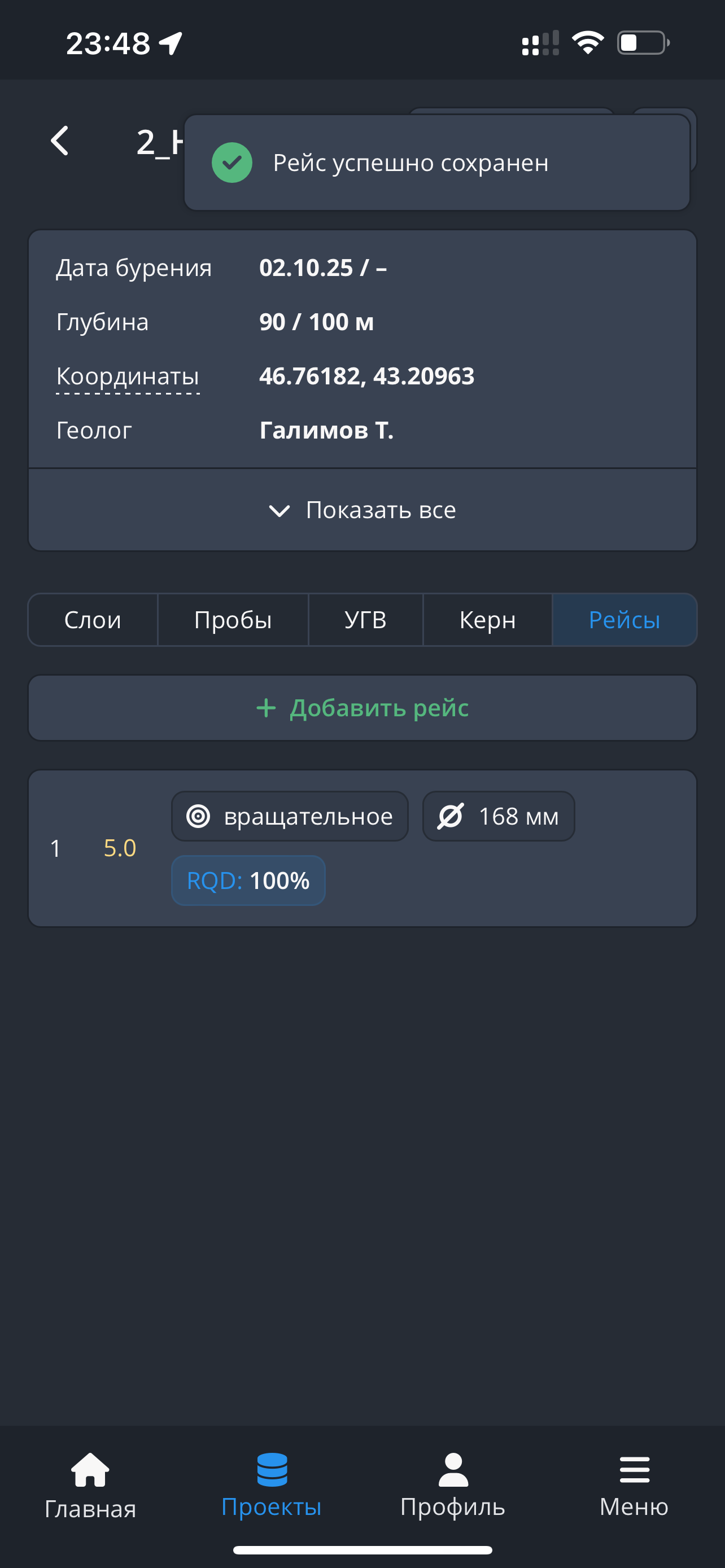
- Готово! Рейс успешно создан и отображается в списке рейсов для выбранной скважины.
Для редактирования рейса необходимо выполнить следующие шаги:
- Нажимаем на интересующий нас рейс в списке рейсов.
- В открывшемся окне “Редактирование рейса” изменяем интересующие данные, затем нажимаем на кнопку “Сохранить”.
Для удаления рейса переходим в окно редактирования рейса, нажимаем на кнопку в виде урны, которая находится в левом нижнем углу.
Затем подтверждаем удаление, нажав на кнопку “Удалить”.
Готово — рейс удалён.
4.9 Видеоматериалы
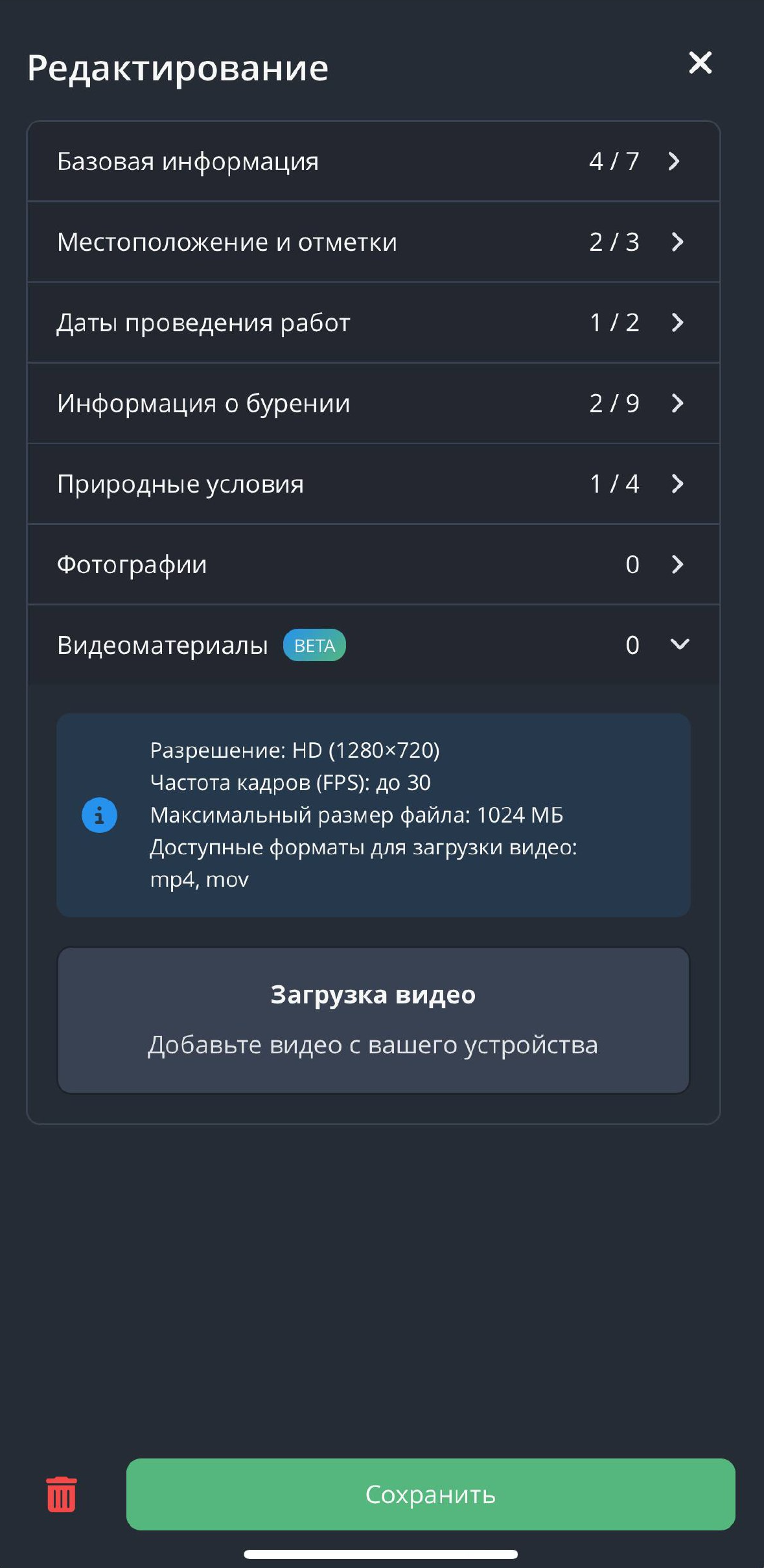
Для добавления видеоматериалов к скважине необходимо выполнить следующие шаги:
- Перейти в окно редактирования скважины.
- Выбрать вкладку «Видеоматериалы».
- Нажать на кнопку «Загрузка видео».
- Выбрать видеоролик из памяти устройства или снять видео с помощью камеры.
- Нажать на кнопку «Сохранить».
IMPORTANT
К загружаемым видеоматериалам предъявляются следующие требования:
- поддерживаемые форматы: MP4, MOV;
- максимальный размер файла: до 1024 МБ;
- рекомендуемое разрешение: HD (1280×720);
- частота кадров: не более 30 fps;
- загрузка возможна только при наличии интернет-соединения.